はじめに
エフェクト制作において、動きに「説得力」を与える要素の一つが「重力」です。
現実の世界では、重いものは下に落ち、熱い空気や煙は上へと昇っていきます。
今回は、あえて重力の設定を「マイナス」にすることで、ゆらゆらと空へ昇っていく「煙」を作ってみましょう。
これがマスターできれば、たき火や温泉の湯気、あるいは立ち上るオーラなども自由自在に作れるようになります。
ステップ0:煙専用の「マテリアル」を作る
第1回でもお伝えしましたが、エフェクトの見た目はすべてマテリアルで決まります。
まずは、煙を表現するための準備をしましょう。
-
『Project』ウィンドウで右クリックし、 『Create』 > 『Material』 を選択します。
-
名前を “M_Smoke” に変更してください。
-
インスペクターの 『Shader』 の項目から、 “Universal Render Pipeline/Particles/Unlit” を選択します。
ここからが重要です。煙は光り輝くもの(加算)ではなく、背景を少し隠しながら漂うものですよね。
-
“Surface Type” を “Transparent”(透明)にします。
-
“Blending Mode” は “Alpha”(アルファ)を選択しましょう。
-
“Base Map” の四角い枠の横にある “Select” を押し、 “Default-Particle” という画像を選びます。
これで、柔らかく重なり合う煙の素材が完成しました。
ステップ1:『Particle System』を呼び出し、上昇の準備をする
ヒエラルキー上で右クリックし、 『Effects』 > 『Particle System』 を作成します。 作成したら、先ほどの “M_Smoke” をインスペクター一番下の “Renderer” モジュールの “Material” 欄にドラッグ&ドロップしてください。
次に、メインの設定項目(一番上のタブ)で、煙の「寿命」と「速度」を調整します。
-
“Start Lifetime” (生存期間)を “3.0” 前後にします。煙はゆっくり消えるのが自然です。
-
“Start Speed” (開始時の速度)を “1.0” くらいに落としましょう。速すぎると煙らしく見えません。
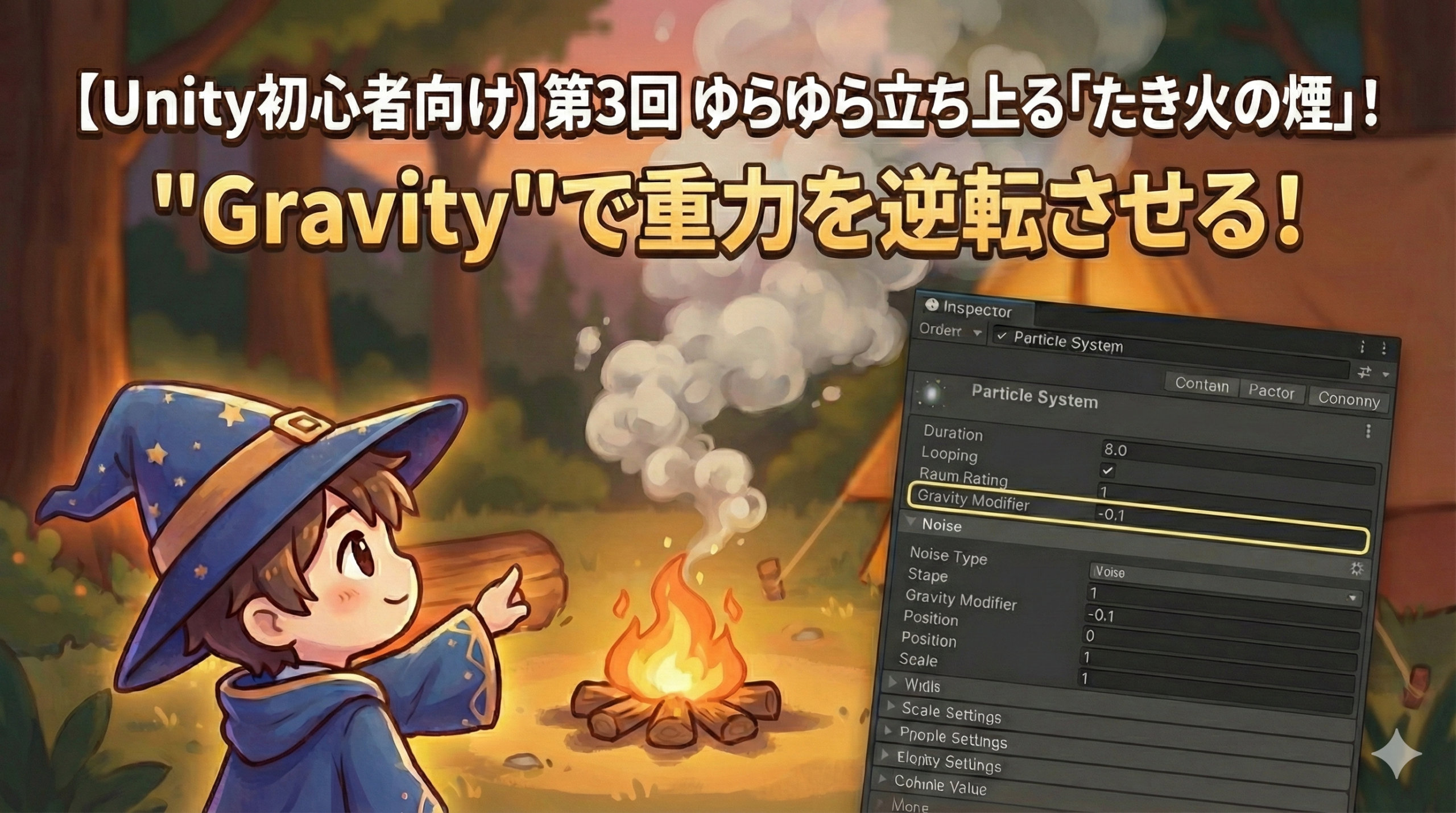
ステップ2:重力を逆転させる “Gravity Modifier”
さて、今回のメインテーマです。
メイン設定の中にある “Gravity Modifier” (重力修正)という項目を探してください。
通常、ここを “1” にすると粒子は下に落ちますが、今回はあえて “-0.1” などの「マイナスの数値」を入力してみましょう。
「重力をマイナスにすることで、粒子がふわふわと上へ昇り始めます」
数値が大きすぎるとロケットのように飛んでいってしまうので、 “-0.05” から “-0.2” くらいの間で、心地よい上昇速度を探してみてください。
ステップ3:煙の広がりを作る “Shape” と “Size”
たき火の煙は、地面から空へ向かって「少しずつ広がっていく」のが特徴です。
-
“Shape” モジュールを開き、 “Shape” を “Cone”(円錐)に設定します。
-
“Angle” (角度)を “10” くらい、 “Radius” (半径)を “0.2” くらいに絞ります。 「下は細く、上に行くほど少しずつ広がる道筋を作ってあげるイメージです」
さらに、 “Size over Lifetime” (生存期間のサイズ)にチェックを入れます。
グラフをクリックし、今度は「右肩上がり(徐々に大きくなる)」の線を選んでみましょう。
これで、空気と混ざって拡散していく煙のリアルな動きが再現されます。
ステップ4:色と透明度の変化 “Color over Lifetime”
最後に、煙が「消えていく様子」をデザインします。
“Color over Lifetime” (生存期間の色)にチェックを入れ、グラデーションを編集しましょう。
-
左端(生まれた瞬間):少しグレーがかった白にします。
-
右端(消える瞬間):透明度(Alpha)を “0” にします。
「最初から真っ白にするのではなく、少し透明度を下げておくと、煙が重なり合ったときに自然な密度感が出ます」
おわりに
いかがでしょうか。
“Gravity Modifier” をマイナスにするという発想一つで、エフェクトは「下に落ちるもの」から「空に昇るもの」へと劇的に変化します。
エフェクト制作は、こうした「物理法則のちょっとしたアレンジ」の積み重ねです。
次回は、この動きに「衝突」の要素を加えて、よりダイナミックな「砲弾の軌跡」に挑戦してみましょう。