これまでの連載で、形を作り、色を塗り、光を当て、動きや重力を加えました。
しかし、画面をじっと見てみてください。
「なんだか、いかにもCGっぽいというか、少し安っぽい気がする……」と感じていませんか?
その直感は正しいです。
実は、プロが作るゲームや映像は、最後に 「レンズを通したような加工」 を施すことで、一気にクオリティを引き上げています。
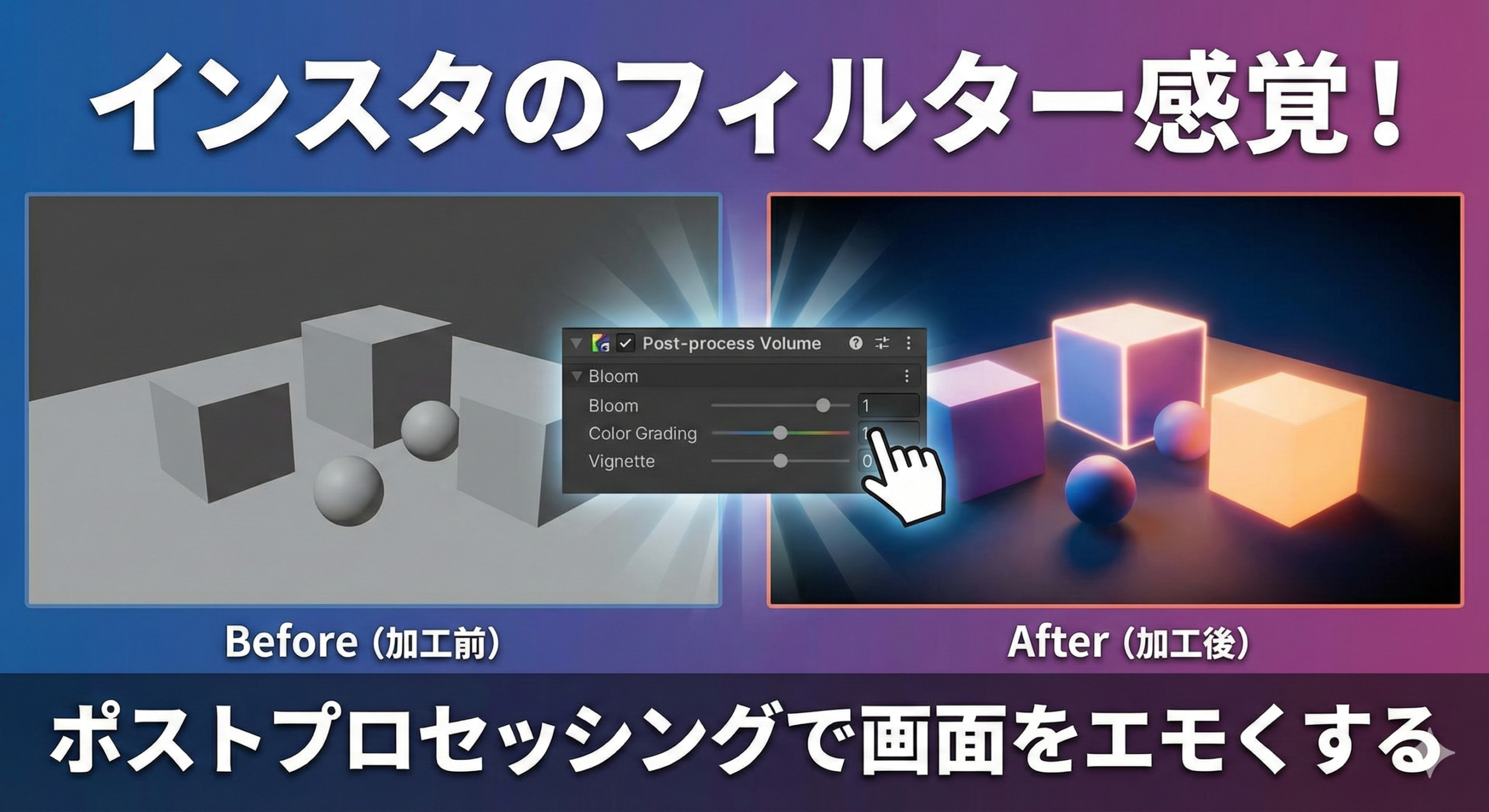
今回は、InstagramのフィルターやPhotoshopのトーンカーブのように、画面全体を「映え」させる魔法、『ポストプロセッシング』 について解説します。
ポストプロセッシング = 「最強のカメラフィルター」
「ポストプロセッシング(後処理)」とは、カメラが写した映像に対して、あとから一括でエフェクトをかける機能のことです。
デザイナーのあなたなら、Photoshopの「調整レイヤー」などをイメージしてください。
-
個別のオブジェクトをいじるのではなく、「画面全体の色味や質感」 を最後に整える作業です。
これを入れるだけで、ただのグレーの空間が、映画のようなワンシーンに化けます。
デザイナーが絶対に入れるべき「3大エフェクト」
Unityには数多くのエフェクトがありますが、初心者がまず覚えるべきは次の3つだけです。
① ブルーム (Bloom) = 「光の溢れ」
強い光が当たっている場所を、フワッと光らせる効果です。
-
デザイナーへの例え: レイヤー効果の「外光放(外側)」に近い質感。
-
効果: 金属の反射やライトの光が画面から溢れ出し、一気に「眩しさ」や「空気感」が生まれます。
② カラーグレーディング (Color Grading) = 「色調補正」
画面全体の明るさやコントラスト、色味を調整します。
-
デザイナーへの例え: Photoshopの「トーンカーブ」や「色相・彩度」。
-
効果: 「少し青白くして寒々しい夜にしよう」「オレンジを強めて暖かい夕暮れにしよう」といった、世界のトーンを一瞬で決定できます。
③ ビネット (Vignette) = 「周辺減光」
画面の四隅を少し暗くします。
-
デザイナーへの例え: 写真加工でよく使う「周辺を暗くして中央を際立たせる」処理。
-
効果: 視線が中央に集まりやすくなり、画面に奥行きと「プロっぽい重厚感」が出ます。
設定のコツ:やりすぎ注意!
ポストプロセッシングは非常に強力ですが、デザイナーだからこそ陥りやすい罠があります。
それは 「盛りすぎてしまうこと」 です。
-
ブルームを強くしすぎると、画面が真っ白になってディテールが消えてしまいます。
-
カラーグレーディングを極端にすると、色の階調が壊れてノイズが出てしまいます。
まずは 「隠し味」 程度の強さから始め、少しずつ自分の理想の「空気感」に近づけていきましょう。
デザイナーへのTips: 設定パネルにある 『トーンマッピング (Tone Mapping)』 を 『ACES』 という設定に変えてみてください。
これだけで、CG特有の「白飛び」が抑えられ、映画のような自然でリッチな色階調になります。
「ビフォー・アフター」を確認しよう
ポストプロセッシングは、インスペクターのチェックボックス一つで「オン/オフ」を切り替えられます。
何度もオンオフを切り替えてみてください。
自分の作った世界が、フィルター一つでどれほど魅力的に変わったかを確認する作業は、Unity制作の中で最も楽しい瞬間の一つです。
まとめ:仕上げがデザインの価値を決める
今回は、画面のクオリティをプロ級に引き上げる 『ポストプロセッシング』 について解説しました。
-
ポストプロセッシング は、画面全体にかける「仕上げのフィルター」。
-
ブルーム で光を溢れさせ、カラーグレーディング で色を整える。
-
ACES 設定にするだけで、映画のような質感に近づく。
これで、見た目の美しさは完成です!
次回は、3D空間に「文字」や「ボタン」を配置する方法をご紹介します。FigmaやIllustratorの知識がそのまま活かせる 『uGUI』 の世界へ進みましょう。