はじめに
ゲームを遊んでいて、弾丸が飛んでいく後ろに「光の筋」が見えることはありませんか?
あの「通った跡」があるだけで、プレイヤーは「何がどこに飛んでいったのか」を瞬時に理解できるようになります。
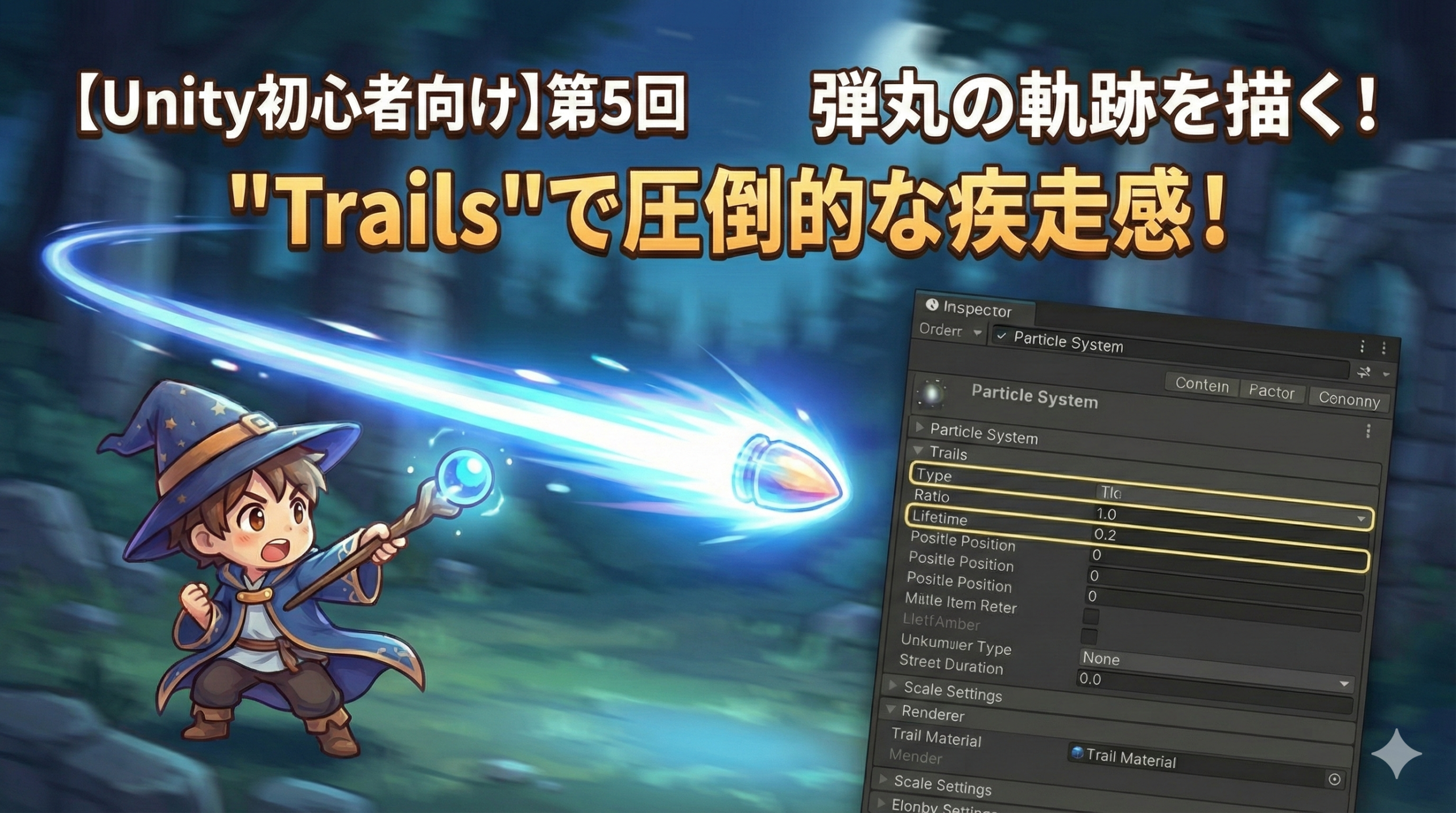
今回は 『Particle System』 の中でも特に強力な “Trails” モジュールを使い、シンプルながらもカッコいい弾丸の軌跡を作っていきます。
ステップ0:軌跡専用の「マテリアル」を作る
今回も、まずは共通の準備であるマテリアル作りからです。
軌跡(トレイル)は粒子そのものではなく、粒子が動いた「線」として描画されるため、専用の設定が必要です。
-
『Project』ウィンドウで右クリックし、 『Create』 > 『Material』 を選択します。
-
名前を “M_BulletTrail” にしましょう。
-
インスペクターの 『Shader』 を “Universal Render Pipeline/Particles/Unlit” に設定します。
-
“Surface Type” を “Transparent”(透明)、 “Blending Mode” を “Additive”(加算)にします。
-
“Base Map” には、第1回でも使った “Default-Particle” を設定してください。
「加算(Additive)にすることで、軌跡が重なった部分が白く輝き、よりエネルギーを感じさせる見た目になります」
ステップ1:弾丸本体の「速さ」を決める
ヒエラルキー上で右クリックし、 『Effects』 > 『Particle System』 を作成します。 まずは「弾丸」としての動きをメイン設定(一番上のタブ)で作っていきましょう。
-
“Start Lifetime” (生存期間):弾丸がすぐに消えないよう、 “1.0” 前後にします。
-
“Start Speed” (開始時の速度):今回は疾走感が大事なので、思い切って “20” などの高い数値を入力してみてください。
-
“Start Size” (開始時のサイズ):弾丸の頭の部分なので、 “0.2” くらいに小さくします。
これで、小さな光の粒が勢いよく飛んでいくようになりました。
ステップ2:軌跡を有効にする “Trails” モジュール
さて、ここからが本番です。
インスペクターの “Trails” モジュールにチェックを入れてください。
チェックを入れただけでは、まだ画面に変化はありません。設定を少し調整しましょう。
-
“Ratio” (割合)を “1.0” にします。
これは、どれくらいの割合の粒子に軌跡をつけるかという設定です。
1.0にすると、すべての弾丸に軌跡がつきます。 -
“Lifetime” (生存期間)を “0.2” くらいにします。
これは、軌跡が画面に残っている時間です。
短くするとキレのある鋭い弾丸に、長くすると尾を引く彗星のような表現になります。
ステップ3:【重要】レンダラーで「軌跡専用の枠」に設定する
“Trails” モジュールをオンにしたのに、まだ何も表示されないかもしれません。
それは、 『Unity』 に「軌跡にどのマテリアルを使うか」を教えてあげていないからです。
-
インスペクター一番下の “Renderer” (レンダラー)モジュールを開きます。
-
その中にある “Trail Material” という項目を探してください。
“Material” ではなく、その少し下にある “Trail Material” です。ここを間違えやすいので注意してください! -
ここに、ステップ0で作った “M_BulletTrail” をドラッグ&ドロップします。
これで、飛んでいく粒子の後ろに、美しい光の筋が表示されたはずです!
ステップ4:軌跡の「しっぽ」を細くする
今のままだと、軌跡がただの四角い帯のように見えてしまうことがあります。
これを「後ろに行くほど細くなる」ように調整して、スピード感を演出しましょう。
“Trails” モジュールの中にある “Width over Trail” (軌跡の幅)のグラフをクリックしてください。
-
右肩下がりのグラフ(左上が高く、右下が低い)を選択します。
-
これで、生まれたての軌跡は太く、時間が経った「しっぽ」の部分は細く消えていくようになります。
さらに、 “Color over Trail” (軌跡の色)で右端の透明度を “0” にすれば、消え際がより自然になります。
おわりに
いかがでしょうか。
粒子(Particle)そのものの動きと、その跡(Trail)を分けて考えることで、ゲームらしい派手な演出が作れるようになります。
今回は弾丸を飛ばしましたが、この “Trails” モジュールは、第3回で作った「煙」と組み合わせることでミサイルの煙跡を作ったり、第4回の「ボール」に付けて流星のように見せたりと、応用範囲が非常に広いです。
初心者用コンテンツとしての基本エフェクト例は今回で一区切りとなります。
これまでに学んだ「発生・瞬き・重力・衝突・軌跡」を組み合わせるだけで、あなたはもう立派なエフェクトデザイナーの第一歩を踏み出しています。
次回からは、これまで触れてきた各設定項目の「もっと深い意味」を段階的に詳しく解説していくシリーズに移ります。
さらに思い通りの表現ができるように、一緒に学んでいきましょう!