はじめに
前回の記事では、エフェクトが生きる「時間」と「空間」の定義について学びました。
土台ができたら、次はいよいよ粒子を「発生」させるフェーズです。
エフェクト制作において、
「いつ出すか(Emission)」は「リズム」を、
「どこから出すか(Shape)」は「シルエット」を決定づけます。
この2つのモジュールを使いこなすことは、単調なエフェクトから、物語性のあるダイナミックな演出へと昇華させるための鍵となります。
第3回は、中級者が陥りがちな「なんとなく発生させる」状態を脱し、計算されたリズムと複雑な形状制御をマスターするための深淵へとご案内します。
ステップ0:検証用マテリアルの準備
今回も、粒子の密度や発生位置を正確に把握するため、標準の検証用マテリアルを使用します。
-
Projectウィンドウで右クリックし、マテリアルを新規作成します。 -
ShaderをUniversal Render Pipeline > Particles > Unlitに設定。 -
Surface Typeを “Transparent” 、Blending Modeを “Additive” (加算)に。 -
Base Mapには “Default-Particle” を指定します。
この「加算・白」の状態は、粒子の重なりによる輝度変化が最も分かりやすく、発生の密度感を調整するのに最適です。
Emissionモジュール:リズムを刻む
Emissionモジュールは、粒子の発生タイミングと量を制御します。
ここはエフェクトの「時間的な構造」を作る場所です。
基本の発生: “Rate over Time / Distance”
-
“Rate over Time”: 1秒間に何個の粒子を発生させるか。基本となる継続的な発生です。
-
“Rate over Distance”: 親オブジェクトが「1メートル移動するごとに」何個発生させるか。
「ミサイルの煙やキャラクターの足跡など、移動している時だけ発生してほしいエフェクト」には必須の設定です。
この数値を設定する場合、通常は “Rate over Time” を 0 にします。
“Bursts”(バースト):一瞬の爆発力を操る
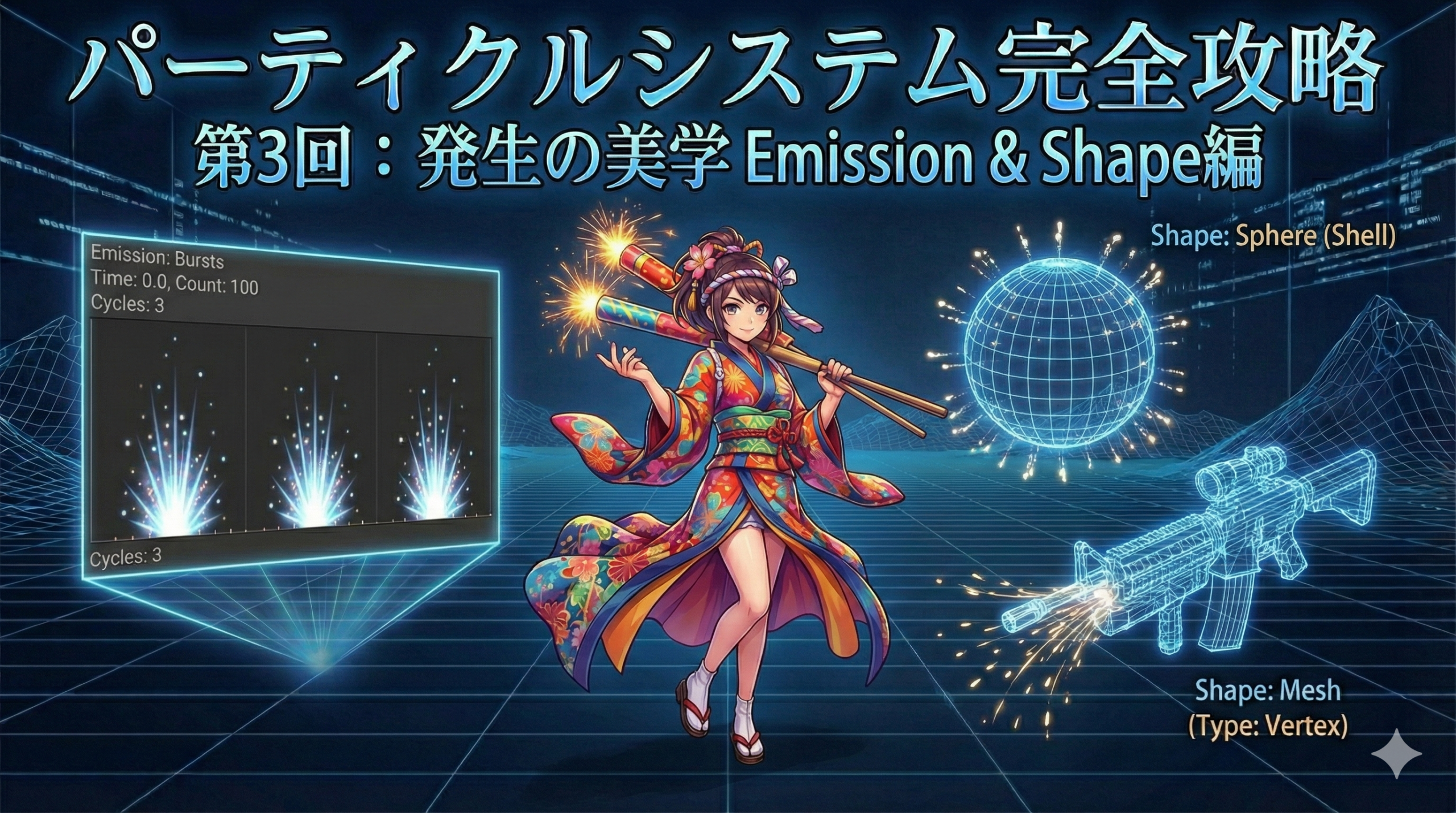
中級者が極めるべきは、この “Bursts” です。特定の時間に、まとまった数の粒子を一気に放出します。
1. リズムを作る
爆発エフェクトは、最初の瞬間に最大の粒子が出て、その後に少し遅れて余韻の煙が出る、といったリズムを持っています。
リスト右下の「+」ボタンでバースト設定を追加し、発生時間(Time)をずらすことで、こうした「時間差のある演出」を構築できます。
| Time | Count | 演出の意図 |
| 0.00 | 100 | 最初の衝撃。メインの爆発。 |
| 0.15 | 30 | 少し遅れて広がる煙や破片。 |
| 0.40 | 10 | 最後に残る余韻。 |
2. 反復を自動化する “Cycles” と “Interval”
「ドーン、ドーン、ドーン」と一定間隔で3回爆発させたい場合、バーストを3つ作る必要はありません。
-
“Cycles”: そのバーストを何回繰り返すか。
-
“Interval”: 繰り返す際の間隔(秒)。
例えば Time: 0, Count: 50, Cycles: 3, Interval: 0.5 と設定すれば、「0秒、0.5秒、1.0秒」の時点でそれぞれ50個の粒子が自動的に発生します。
魔法の連射や、脈打つオーラの表現に非常に有効です。
3. “Probability”(確率)によるゆらぎ
すべてのバーストが必ず発生するとは限りません。
“Probability” を “1.0”(100%)から下げることで、「たまに発生しないバースト」を作れます。
これにより、機械的ではない自然なゆらぎを演出に加えることができます。
Shapeモジュール:シルエットをデザインする
Shapeモジュールは、粒子の発生源となる形状を定義します。
これはエフェクトの「初期シルエット」そのものです。
基本形状と “Volume / Shell”
Sphere(球)、Cone(円錐)、Box(直方体)などの基本形状には、発生場所を制御する重要なオプションがあります。
-
“Emit from: Volume”: 形状の「内部」からランダムに発生します。
密度のある煙などに適しています。 -
“Emit from: Shell”: 形状の「表面」からのみ発生します。
バリアやオーラのように、輪郭を強調したい場合に必須です。
複雑な形状の使い分け
1. “Hemisphere”(半球)
地面での爆発や、キャラクターの足元から広がる衝撃波など、「下方向には発生してほしくない」場合に最適です。
Sphereを地面に埋めるよりも、計算の無駄がなくスマートです。
2. “Mesh”(メッシュ):任意の3Dモデルから発生
中級者必修の強力な機能です。作成した3Dモデルの形状に基づいて粒子を発生させます。
Shape を “Mesh” に変更し、 Mesh 欄に任意のモデル(例:キャラクターの武器、特定の形の岩など)をアサインします。
ここで重要なのが “Type”(発生箇所の指定)です。
-
“Vertex”: メッシュの「頂点」から発生します。ポリゴン数の少ないモデルで使うと、点描画のようなサイバーな表現になります。
-
“Edge”: メッシュの「辺」から発生します。モデルのワイヤーフレームをなぞるような、スタイリッシュな発光表現に使えます。
-
“Triangle”: メッシュの「面(ポリゴン)」の表面から発生します。モデルの形状全体から燃え上がる炎や、まとわりつくオーラを表現するのに最も一般的です。
方向と位置のランダム化
発生した粒子がどちらへ飛んでいくかも、Shapeモジュールで制御します。
-
“Randomize Direction”: 粒子の進行方向をランダムに散らします。
「”Cone” の角度を無視して全方位に飛び散らせたい」といった場合に使います。 -
“Spherize Direction”: 粒子の進行方向を強制的に「球状の外向き」に修正します。
例えば “Cube” 形状から発生させつつ、飛び出す方向は球状に拡散させたい、といった特殊な制御が可能です。
おわりに
今回は、エフェクトの「リズム(Emission)」と「シルエット(Shape)」を定義する核心部分について解説しました。
“Bursts” による意図的なタイミング制御と、 “Mesh” を使った形状にとらわれない発生源の構築は、プロの現場でも多用される必須テクニックです。
次回は、発生した粒子に「動き」と「力」を与える、 “Velocity over Lifetime” と “Force over Lifetime” モジュールについて深掘りします。