デザイナーの皆さんは、新しいプロジェクトを始めるとき、「アイコンも背景も、すべてのパーツを一から自分で作らなきゃ……」というプレッシャーを感じていませんか?
もちろん、すべて自作するのは素晴らしいことですが、Unityの世界では少し考え方を変えてみましょう。
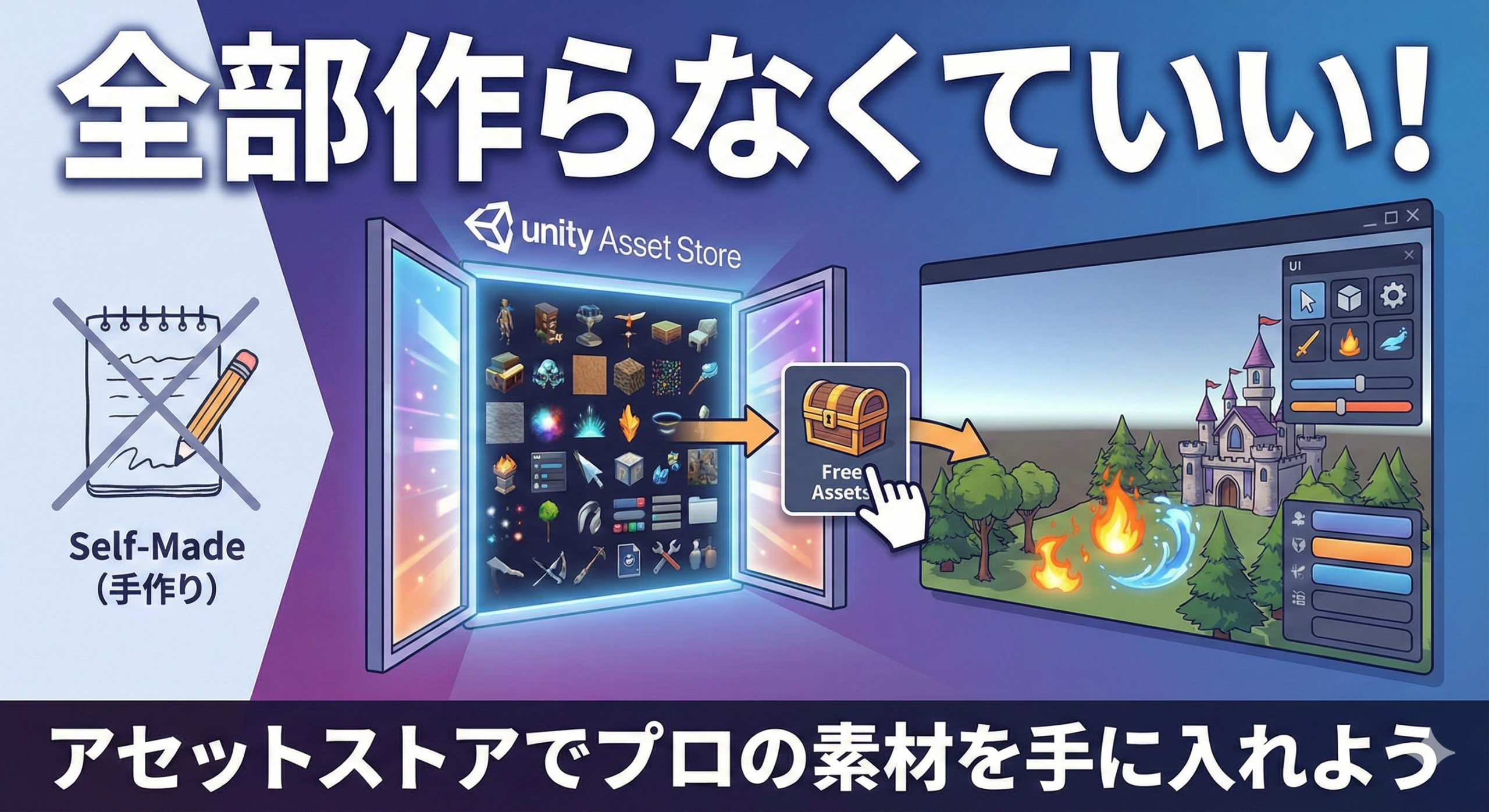
3Dモデル、テクスチャ、エフェクト、さらには便利なシステムまで、世界中のプロが作った素材を自由に組み合わせて使うことができる場所があります。
それが、Unity公式の素材マーケット 『Unity Asset Store(アセットストア)』 です。
アセットストアは「クリエイターのための巨大図書館」
アセットストアをデザイナーの馴染みのあるサービスに例えるなら、Adobe Stockやフォントライブラリ、Envato Market のようなものです。
「自分で作れるけれど、時間がかかるもの」や「自分では作れない専門外のもの」を、プロのクオリティで調達できます。
-
背景の木や草、ビルなどの建物
-
リアルな炎や水の粒子(パーティクル)
-
UIのアイコンセットやボタン素材
-
プログラミング不要で使える便利な拡張ツール
これらを活用することで、デザイナーは「素材を作る作業」から、「世界観を構成し、演出を磨くデザイン作業」 に集中できるようになります。
実践:アセットを手に入れる 4ステップ
アセットストアの使い方はとても簡単です。
STEP 1:ブラウザで素材を探す
-
Unity Asset Store にアクセスし、Unity IDでログインします。
-
検索バーに欲しい素材を英語で入力します(例:
ForestLow PolyUIなど)。 -
左側のフィルターで 『Free Assets(無料)』 にチェックを入れると、まずは無料で試せる高品質な素材が絞り込めます。
STEP 2:マイアセットに追加
-
気に入った素材を見つけたら、『Add to My Assets』 ボタンを押します。
これで、あなたのライブラリに素材が登録されます。
STEP 3:Unity Editorでダウンロード
-
Unity Editorに戻り、メニューの 『Window』 > 『Package Manager』 を開きます。
-
左上のプルダウンから 『My Assets』 を選択すると、先ほど追加した素材が表示されます。
-
素材を選んで 『Download』 を押します。
STEP 4:プロジェクトに導入(インポート)
-
ダウンロードが終わると 『Import』 ボタンが出るので、そのままクリックします。
-
必要なファイルを選んでインポートすれば、プロジェクトパネル(素材置き場)の中に、プロの作った素材が現れます!
デザイナーにお勧めの「まずはこれ!」な無料アセット
「何から入れればいいかわからない」という方に、デザイナー目線で絶対にお勧めしたい無料アセットを2つ紹介します。
-
Starter Assets (Unity公式): キャラクターの移動やカメラ操作が最初からセットされています。これを入れるだけで、あなたの作った空間をすぐに歩き回ることができます。
-
Skybox Series (Keyituなど): 空の背景素材です。グレーの空から「夕焼け」や「宇宙」に変えるだけで、空間のクオリティが別次元になります。
「キットバッシング」というデザイン手法
3Dデザインの世界には 『Kitbashing(キットバッシング)』 という言葉があります。
既存のパーツ(キット)を組み合わせて(バッシング)、新しいものを作り出す手法です。
「アセットを使うのは手抜きだ」と感じる必要はありません。
プロの素材をどう配置し、どんなライティング(第4回)を施し、どんなポストプロセッシング(第7回)で仕上げるか。
その 「編集(ディレクション)」こそが、Unityにおけるデザイナーの重要な仕事 なのです。
まとめ:世界中のプロを仲間にしよう
今回は、制作の質とスピードを爆上げする 『アセットストア』 について解説しました。
-
アセットストア は、世界中の素材が集まるマーケット。
-
Package Manager を使って、ボタン一つで自分のUnityに取り込める。
-
無料素材 を活用するだけでも、プロ級のビジュアルが完成する。
これで、あなたの手元には無限の素材が揃いました。
次回は、これらの素材をプログラムなしで「ボタンを押したら何かが起きる」ように繋いでいく、『ビジュアルスクリプティング』 の世界に挑戦しましょう!