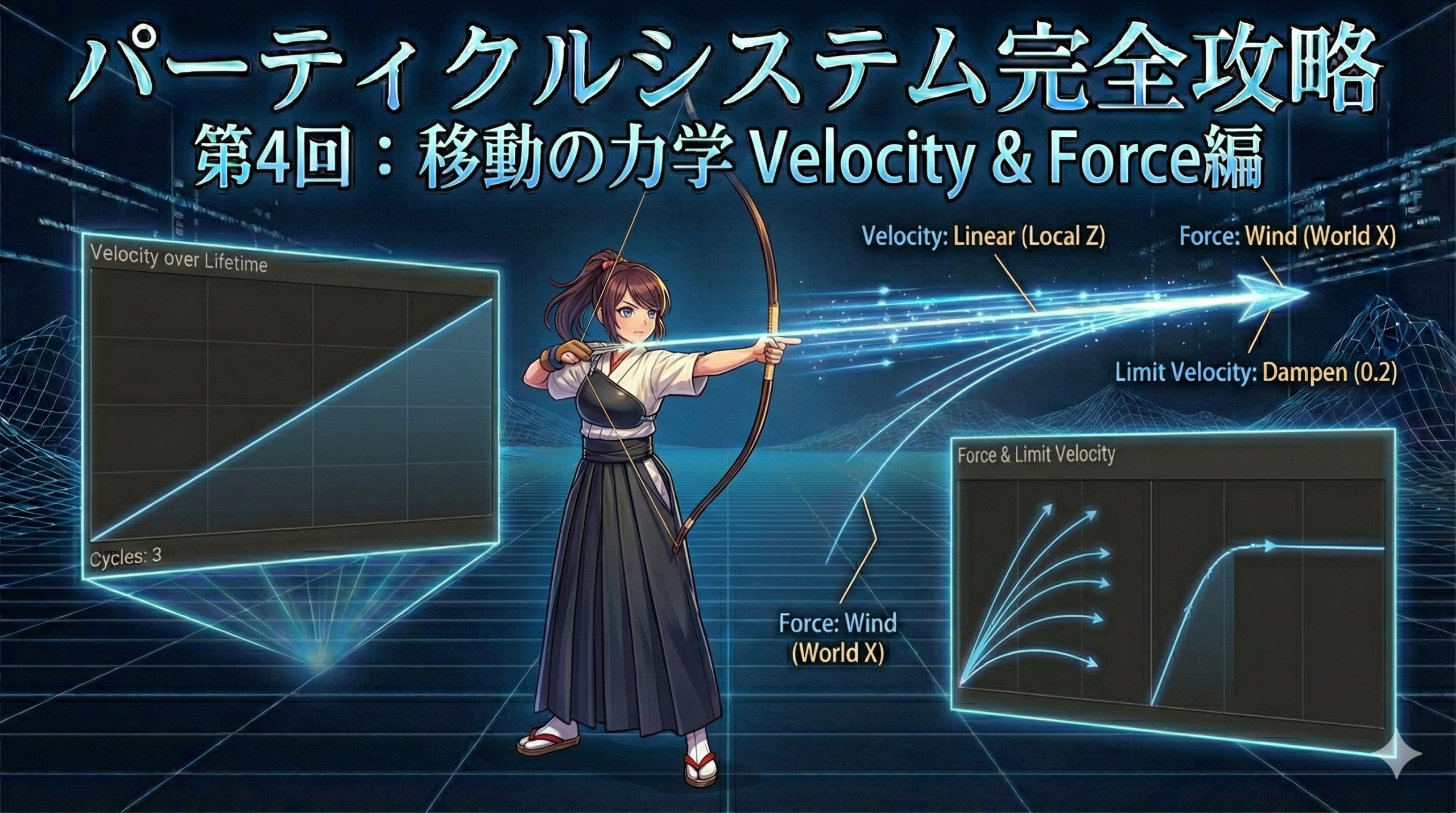
第3回で学んだ「発生」の次は、その粒子をどう「動かす」かです。
多くの初心者はメインモジュールの “Start Speed” だけで速さを決めがちですが、中級者へのステップアップには、生存期間中に刻々と変化する速度制御が欠かせません。
今回は、弾道計算のような精密な動きから、煙のようなゆらゆらとした漂いまでを制御する “Velocity over Lifetime” 、 “Force over Lifetime” 、そしてブレーキの役割を果たす “Limit Velocity over Lifetime” を徹底解説します。
速度の直接制御: “Velocity over Lifetime”
このモジュールは、粒子の寿命(Lifetime)に合わせて、特定の方向に直接的な速度を与えます。
1. XYZ軸の使い分けと空間設定
ここでも第2回で学んだ「空間(Space)」の概念が重要になります。
-
“Local”: パーティクルの向きを基準にします。例えば「常に銃口の向いている方に粒子を加速させる」場合に適しています。
-
“World”: ゲーム空間の絶対的な軸を基準にします。「どの方向を向いていても、煙は必ず上(Y軸プラス)へ昇っていく」という演出にはこちらを使います。
2. “Linear” (線形速度)
XYZ各軸に対して、追加の速度を上乗せします。
よく使われるテクニックは、 “Start Speed” を 0 にし、このモジュールの速度だけで移動を制御することです。
これにより、発生直後の動きをより精密にデザインできます。
3. “Orbital” (周回速度)と “Offset”
中級者が使いこなすと強力なのがこの項目です。
中心点(Offsetで指定)の周りを、粒子が螺旋を描くように動かします。魔法のチャージエフェクトや、渦巻く竜巻のような表現が、スクリプトなしで簡単に実現できます。
加速の美学: “Force over Lifetime”
“Velocity” が「速度」を直接上書きするのに対し、 “Force” は「力(加速度)」を加えます。
速度(Velocity)と力(Force)の違い
-
Velocity: 設定した瞬間にその速さになる。
-
Force: 徐々に加速していく。あるいは、継続的に押し流す。
「一定の方向に吹き続ける風」を表現したい場合は、 “Force over Lifetime” が最適です。
例えば、横方向に弱い Force を設定しておくと、粒子は発生した直後はまっすぐ飛びますが、次第に風に流されるようにカーブを描きます。
この「徐々に影響が出る」という性質が、自然界の物理現象に近い説得力を生みます。
物理のリアリティ: “Limit Velocity over Lifetime”
エフェクトが不自然に見える原因の多くは、「速度が落ちないこと」にあります。これを解決するのが、ブレーキの役割を果たすこのモジュールです。
“Dampen” (減衰)による空気抵抗
“Speed” の項目で「この速度以上になったらブレーキをかける」という閾値を設定し、 “Dampen” の数値でその強さを指定します。
-
Dampen: 0: ブレーキなし。
-
Dampen: 1: 閾値を超えた瞬間に、強制的にその速度まで落とす。
実務テクニック:火花の飛散 火花が散る際、最初は爆発的な速さで飛び出し、空気抵抗ですぐに失速して消えていく表現を作りたい場合、 “Start Speed” を大きくし、このモジュールの “Dampen” を 0.2 程度に設定してみてください。これだけで、一気に物理的な実在感が増します。
親の勢いを継承する: “Inherit Velocity”
動いているキャラクターから発生するパーティクルが、その場に置いていかれるように感じたことはありませんか?
これは、粒子が親オブジェクトの「移動速度」を引き継いでいないために起こります。
-
“Mode: Initial”: 発生した瞬間の親の速度を 1 回だけ加算します。
-
“Multiplier”: 親の速度をどれくらい引き継ぐかの倍率です。
これを 1.0 に設定すると、走りながら出した煙が、キャラクターと一緒に前進するようになります。
アクションゲームのエフェクトにおいては、違和感を消すための必須項目です。
おわりに
今回は、粒子の「動きの質」を決める物理的なモジュールについて学びました。
“Velocity” で道筋を作り、 “Force” で環境(風など)を表現し、 “Limit Velocity” で空気の重さを加える。この組み合わせが、プロレベルの「重みのあるエフェクト」を作り出します。
次回は、見た目の変化の華。 “Color over Lifetime” や “Size over Lifetime” 、そして有機的なゆらぎを生む “Noise” モジュールについて解説します。