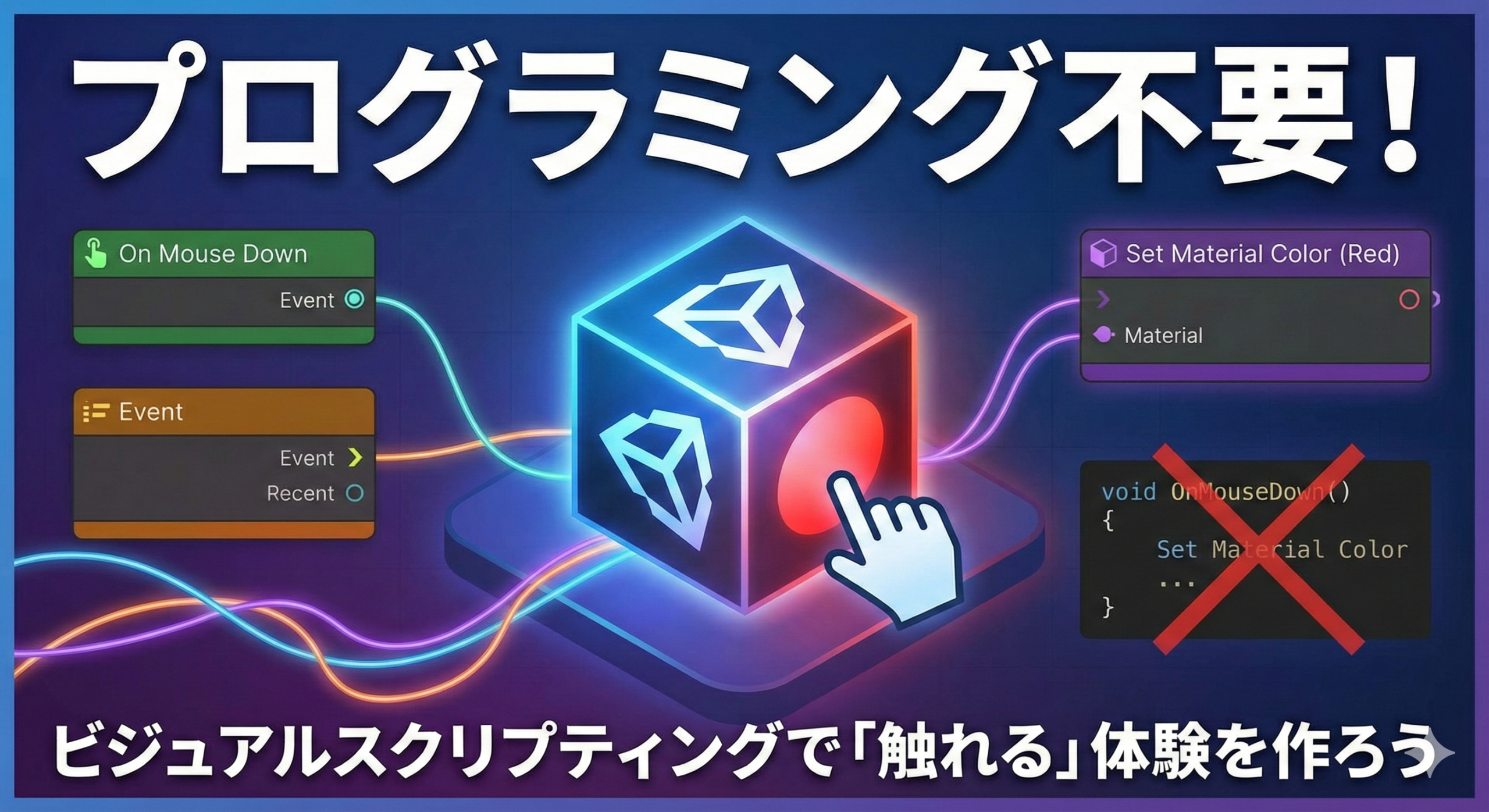
これまでの連載で、あなたのUnity空間は見た目も美しく、アニメーションや物理演算で動くようになりました。
しかし、まだ何かが足りません。
それは 「プレイヤーの操作に反応する」 というインタラクティブな要素です。
「クリックしたら色が変わる」「近づいたらドアが開く」。
こうした仕組みを作るには、いよいよ難しいプログラミング言語(C#など)を勉強しなければいけないのでしょうか?
いいえ、その必要はありません。
Unityには、デザイナーの得意な「視覚的な操作」だけでロジックを組み上げることができる 『ビジュアルスクリプティング』 という魔法の機能が標準搭載されています。
「ノード」を線でつなぐ、新時代のプログラミング
ビジュアルスクリプティングとは、英語のテキストコードを打ち込む代わりに、「ノード」と呼ばれる機能の箱を「ワイヤー(線)」で繋いでいく ことでプログラムを作る手法です。
デザイナーの皆さんなら、BlenderやMayaの「マテリアルノード」、あるいはAfter Effectsのコンポジション階層、Figmaのプロトタイプ設定などで、こういった「線で繋ぐ操作」に馴染みがあるかもしれません。
あれと全く同じ感覚でゲームの仕組みが作れるのです。
-
「もしクリックされたら(イベント)」 という箱と、
-
「色を赤に変える(アクション)」 という箱を、
-
線で繋ぐ。
たったこれだけで、「クリックで色が変わるプログラム」が完成します。
準備:仕組みを入れる「機械」を用意する
それでは、実際に「クリックしたら色が変わるCube」を作ってみましょう。 まずは、Cubeにロジックを書き込むための「機械」を取り付けます。
-
シーン上の Cube を選択します。
-
インスペクターの 『Add Component』 から 『Script Machine(スクリプトマシーン)』 を検索して追加します。
-
登場した「Script Machine」の項目内にある 『New』 ボタンを押します。
-
保存場所とファイル名(例:
ChangeColor)を決めます。
これで、Cubeの中に「空っぽの設計図」が用意されました。
実践:「クリックで変色」ロジックを組んでみる
いよいよ設計図の中身を作っていきます。
Script Machineにある 『Edit Graph(グラフを編集)』 ボタンを押すと、ノードを並べるための広い画面が開きます。
STEP 1:きっかけを作る(イベントノード)
-
何もないところで右クリックし、検索窓に
On Mouse Downと入力して選択します。 -
『On Mouse Down』 という緑色のノードが現れました。これは「マウスでクリックされた時」という「きっかけ」を意味します。
STEP 2:命令を作る(アクションノード)
-
もう一度右クリックし、今度は
Material Set Colorと検索して選択します。
※いくつか候補が出ますが、(Renderer)と書かれているものを選んでみましょう。 -
『Set Color』 というノードが現れました。
これは「マテリアルの色を変更せよ」という命令です。
STEP 3:線で繋ぐ
-
『On Mouse Down』の右側にある 「緑色の矢印(▶)」 をドラッグし、『Set Color』の左側にある 「緑色の矢印(▶)」 に繋ぎます。
これで「クリックされたら→色を変える」という命令の流れができました。 -
『Set Color』ノードの中にある色設定をクリックし、好きな色(赤など)に変えておきます。
これで完了です!
再生ボタンを押して、ゲーム画面でCubeをクリックしてみてください。
色がパッと変わりましたか?
デザイナーは「仕組み作り」に向いている
初めてのビジュアルスクリプティング、いかがでしたか?
「なんだ、これなら自分にもできそう!」と感じたのではないでしょうか。
実は、複雑な情報を整理し、視覚的な流れ(フロー)を設計することに長けているデザイナーは、文字ばかり見ているプログラマーよりも、ビジュアルスクリプティングの習得が早い 傾向にあります。
コードへの恐怖心を捨てて、「どの箱とどの箱を繋いだら面白い動きになるかな?」とパズル感覚で楽しんでみてください。
まとめ:あなたの世界が「反応」し始めた
今回は、プログラミング不要でインタラクティブな体験が作れる 『ビジュアルスクリプティング』 について解説しました。
-
ビジュアルスクリプティング は、ノードを線で繋ぐ直感的な手法。
-
イベント(きっかけ) と アクション(命令) を繋ぐだけで仕組みが作れる。
-
視覚的な思考が得意なデザイナーと相性抜群。
これで、あなたの3D空間は、見るだけのものから 「触って反応を楽しめるコンテンツ」 へと進化しました。
さて、いよいよ次回は最終回。
これまでに作ったあなたの作品を、友人や世界中の人に届けるために、アプリ形式に書き出す 『ビルド』 の方法をご紹介します!