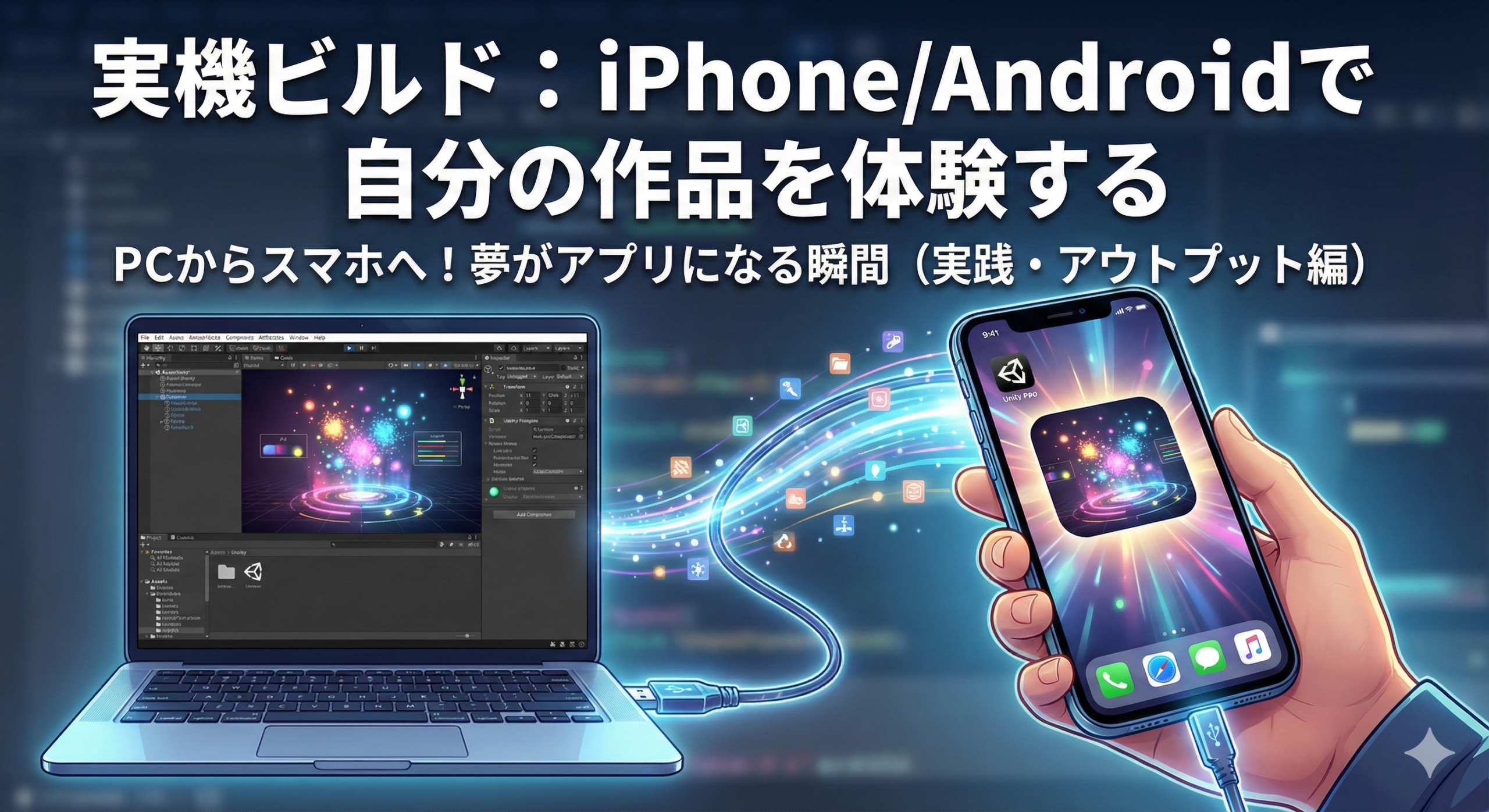
デザイナーの皆さんにとって、この “ビルド(Build)” という作業は、最もエンジニアっぽくて、少し高い壁に感じるかもしれません。
設定項目が多く、エラーが出ることも珍しくないからです。
しかし、ここを乗り越えて自分のスマホの中に「自作のアイコン」が並んだ瞬間、そのデザインは単なるデータではなく、世界に一つだけのプロダクトに変わります。
ビルドは「設計図を現物に組み立てる」工程
Unityでの作業は、いわば完璧な「設計図」を作っている状態です。 「ビルド」は、その設計図をiOSやAndroidというそれぞれのスマホが理解できる言葉に翻訳し、パッケージングする工程を指します。
-
iOSビルド: Macと「Xcode」というソフトが必要です。少し手順は厳格ですが、デザインの再現性が高いのが特徴です。
-
Androidビルド: WindowsでもMacでも可能です。機種が多いため、解像度やアスペクト比の確認がより重要になります。
準備:デザイナーが確認すべき3つの設定
ビルドボタンを押す前に、File > Build Settings を開き、Player Settings で以下の項目を整えましょう。
ここが「アプリの顔」になります。
① Icon(アイコン)のデザイン
あなたの作った最高のロゴをここに設定しましょう。
スマホの画面に並んだときの見栄えを左右する、デザイナーが最もこだわるべき場所です。
② Bundle Identifier(アプリの身分証)
com.YourName.ProjectName のような形式で記述します。
これが世界中で重複しない、あなたのアプリの「固有ID」になります。
③ Resolution(解像度と向き)
縦画面(Portrait)にするか、横画面(Landscape)にするか。
第6回〜第10回で学んだUIが、スマホのノッチ(カメラの切り欠き)に被っていないか、この段階で最終チェックを行います。
なぜ実機で見る必要があるのか?
PCのモニターは発色が良く、処理能力も高いです。
しかし、スマホで見ると以下のような「ギャップ」が必ず生まれます。
-
色の再現性: PCモニターよりもスマホ(特に有機EL)の方が色が鮮やかに、あるいは濃く見えることがあります。
-
操作感: マウスのクリックと、指でのタップは全く別物です。
第26回で作った「触感」が、親指一本で操作したときに本当に心地よいかを確かめます。 -
パフォーマンス: 第12回のパーティクルを出しすぎて、スマホが熱くなったり動きがカクついたりしていないか。
これは実機でしか分かりません。
料理で例える「盛り付けと配膳」
ビルドは、キッチンで作った料理を “お皿に盛り付け、お客様のテーブルへ運ぶ” 作業です。
どれだけ味が良くても、お皿が欠けていたり(ビルドエラー)、テーブルまでの距離が遠くて冷めてしまったり(アプリが重い)しては、最高の体験は届けられません。
自分の手という「テーブル」に届いたとき、その料理が最も美味しい状態で提供できているかを確認する、最終チェックのステップなのです。
まとめ:あなたのデザインが「動き出す」
今回は、Unityからスマホへアプリを書き出す 「ビルド」 の流れを学びました。
-
ビルド は、設計図をスマホ専用のパッケージにする作業。
-
アイコンや識別子 を整えて、自分だけのアプリとしての体裁を整える。
-
実機でのギャップ を知り、デザインを微調整する。
最初はエラーが出るかもしれませんが、諦めないでください。自分のスマホで自作のエフェクトがキラキラと光るのを見たとき、あなたは「Unityを使えるデザイナー」から “プロダクトを生み出せるクリエイター” へと進化しています。
次回はいよいよ最終回。
これまでの29回分の知識を総動員し、あなたのポートフォリオを完成させる 『第30回:卒業制作:これからのUnityデザイナーライフ』 です。
最高のフィナーレを飾りましょう!