これまで、キラキラした「光の粉」や、空から降る「雨」を作ってきました。
これらは主に「等速で動く」ものでしたが、実際の自然界にはもっと複雑な動きがあります。
例えば 「炎」や「煙」 です。
これらはただ上に動くだけでなく、熱で膨らんだり、空気の抵抗を受けてゆっくり消えたりします。
一見、難しそうな物理の計算が必要そうですが、UnityのParticle Systemなら 「3つのスライダー」 をいじるだけで、デザイナーでも直感的に作れてしまいます。
炎の基本: 「小さく生まれて、大きく消える」
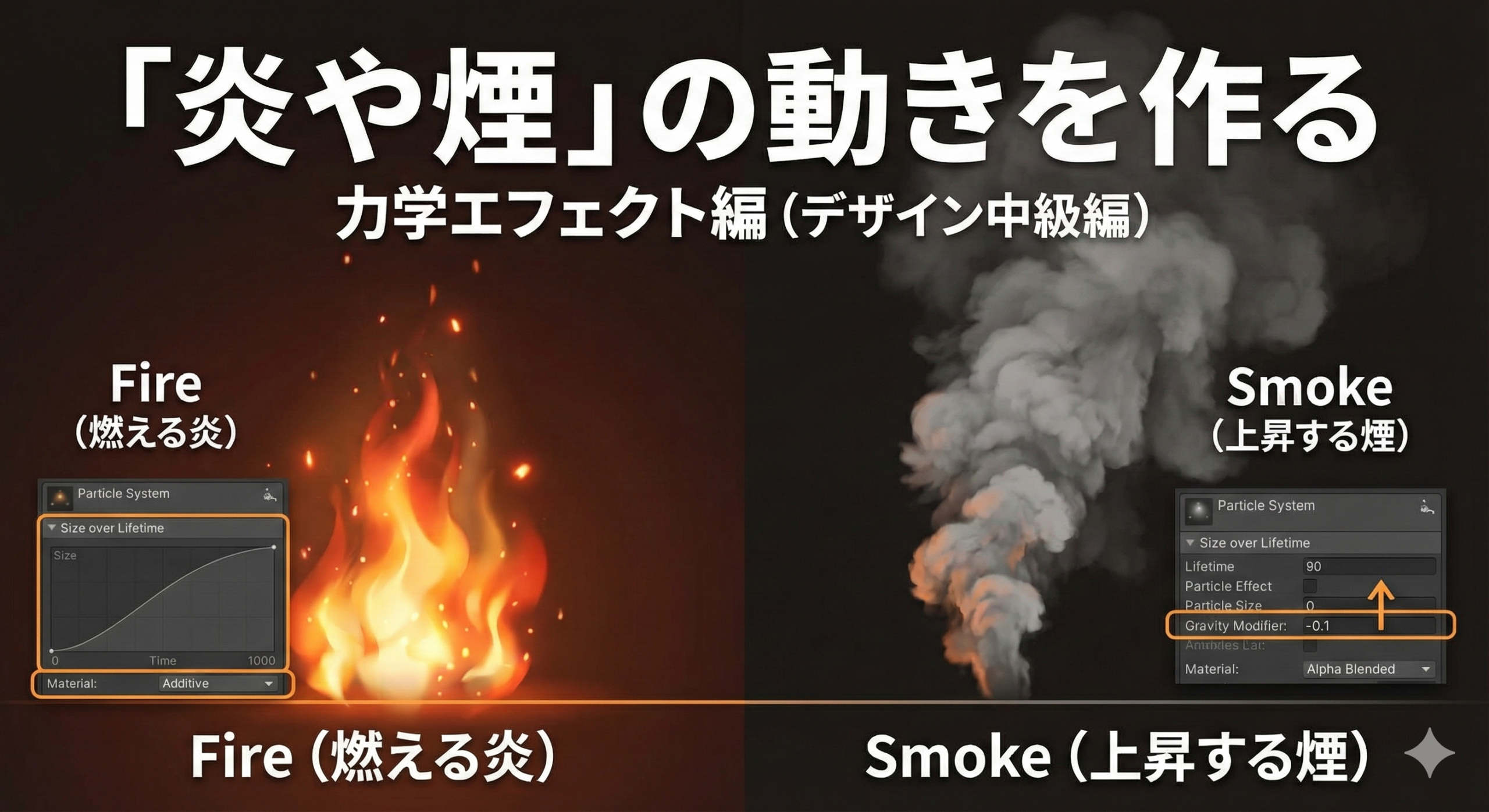
炎をそれっぽく見せる最大のコツは、Size over Lifetime(生存期間中のサイズ変化) です。
-
Shape(形): 『Cone(円錐)』を選び、角度を絞って上向きに発射されるようにします。
-
Size over Lifetime: チェックを入れ、右側のグラフをクリックします。
-
設定のコツ: 右肩上がりのカーブにします。
炎の粒子が「生まれた瞬間は小さく、立ち上るにつれてフワッと広がる」ようにすると、一気にリアルになります。
-
-
Color over Lifetime: 「明るい黄色 → 濃いオレンジ → 透明」と変化させましょう。
煙の基本: 「重力を逆転させる」
煙は空気よりも軽いため、ゆっくりと上に昇っていきます。これを表現するのに便利なのが Gravity Modifier(重力修正) です。
-
Gravity Modifier: 数値を 「-0.1」 などのマイナスに設定してみてください。
-
本来、下向きにかかる重力が「上向き」に働くようになります。
これにより、スピード設定(Start Speed)だけに頼るよりも、ふわふわとした自然な上昇感が出せます。
-
-
Start Rotation: 右側の▼から「Random Between Two Constants」を選び、0〜360に設定します。
粒子の向きがバラバラになり、モクモクとした質感が強調されます。
デザイナー必見!「テクスチャ」で質感を激変させる
今のままだと「白い丸」が動いているだけですよね。
これを本物の炎や煙に見せるには、インスペクターの一番下にある Renderer(レンダラー) モジュールの Material(マテリアル) を変更します。
-
炎の場合:
Additive(加算)系のマテリアルを使います。
重なった部分が白く光り、エネルギーを感じさせる質感になります。 -
煙の場合:
Alpha Blended(透過)系のマテリアルを使います。
光を通さず、物質がそこにあるような重厚感が出ます。
デザイナーへのTips: Unity標準の「Default-Particle」でも十分練習できますが、Photoshopなどで描いた「フチのボケた雲のような画像」をインポートしてマテリアルに設定するだけで、クオリティは一気にプロレベルに跳ね上がります。
まとめ:動きのデザインは「変化」にあり
今回は、炎や煙を例に「時間の経過とともに変化させる」テクニックを学びました。
-
Size over Lifetime で、粒子の成長を描く。
-
Gravity Modifier のマイナス設定で、浮遊感を出す。
-
マテリアルの種類 で、光(加算)か物質(透過)かを決める。
「一定の動き」から「変化する動き」へ。
これができるようになると、あなたの作るエフェクトには「命」が宿り始めます。
さて、パーティクル編はここまで。
次回からはいよいよ、マテリアルの見た目を自由自在に操る魔法、『Shader Graph(シェーダーグラフ)』 の世界へ足を踏み入れます。
お楽しみに!