前回の「点滅」に続き、今回はマテリアルに 「動きの流れ」 を加える方法を学びます。
3Dモデルに貼られたテクスチャが、まるでベルトコンベアのようにスーッと流れていく。
この「UVアニメーション(スクロール)」ができるようになると、静止していたオブジェクトが、一気に「生きている」ように見え始めます。
UVは「テクスチャの住所」
まず、「UV(ユー・ブイ)」 という言葉をおさらいしましょう。
デザイナーの皆さんは、3Dモデルを展開図のように開いた「UV展開」をイメージできるかと思います。
-
U = 横方向の座標
-
V = 縦方向の座標
Shader Graphでこの「住所(座標)」を少しずつずらしてあげると、貼られている画像がスライドして見える……これがUVアニメーションの仕組みです。
実践:テクスチャを「右から左へ」流してみる
さっそく、テクスチャを一定の速さでループさせてみましょう。
STEP 1:テクスチャを表示する
-
新しい Lit Shader Graph を作成して開きます。
-
『Sample Texture 2D』 ノードを作成し、好きな画像(水玉やラインなど)をセットします。
-
出力を Master Stackの『Base Color』 に繋ぎます。
STEP 2:「住所」をずらすノードを追加
-
『Tiling and Offset(タイリング・アンド・オフセット)』 ノードを作成します。
-
このノードの出力を、先ほどの
Sample Texture 2Dの 『UV』 という入力口に繋ぎます。-
これで、テクスチャの表示範囲をコントロールする準備ができました。
-
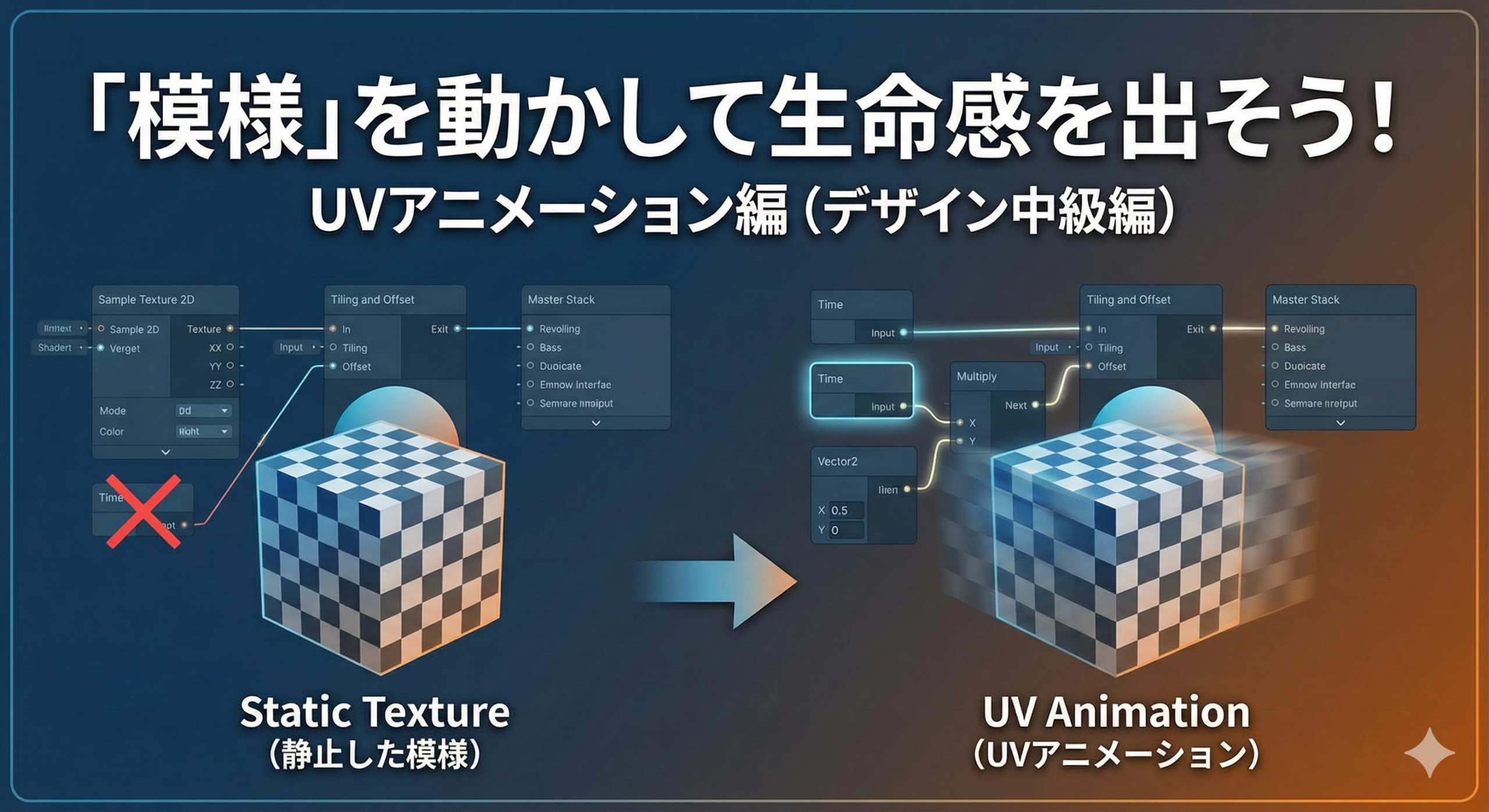
STEP 3:「時間」を繋いで動かす
-
『Time』 ノードを作成します。
-
『Vector2』 ノードを作成し、Xに速度(例:0.5)、Yに0を入れます。
-
『Multiply(乗算)』 ノードを作り、
TimeとVector2を掛け合わせます。 -
その結果を、
Tiling and Offsetの 『Offset(オフセット)』 に繋ぎます。
これで完了です!
プレビュー画面の中で、テクスチャが横にスルスルと流れ始めたはずです。
デザイナーが活用できる「3つの具体例」
この「流すだけ」の技術、実はあらゆるところで使われています。
-
水面: 水の波紋テクスチャを2枚、違う方向にゆっくり流して重ねるだけで、キラキラした水面になります。
-
SF風の床: グリッド模様を高速で流せば、サイバーパンクな「エネルギーライン」に。
-
背景の雲: 空のテクスチャを極低速で流せば、時間の経過を感じさせる演出になります。
デザイナーへのTips: テクスチャを流すときは、テクスチャ設定の 『Wrap Mode(ラップモード)』 が 『Repeat』 になっていることを確認してください。
ここがClampだと、一度流れたら端っこで止まってしまいます。
まとめ:静止画を「映像」に変えるテクニック
今回は、Shader Graphの基本である 『UVアニメーション』 を解説しました。
-
Tiling and Offset ノードが、動きの司令塔。
-
Time を繋ぐだけで、テクスチャは無限にループして流れ出す。
-
速度を Vector2 で調整すれば、斜めや縦にも流せる。
Photoshopで作った「1枚の静止画素材」が、Unityで動き出す瞬間は本当に感動的です。
ぜひ色々な画像で試してみてください。
次回は、キャラクターや壁がバラバラと粒子になって消えるような、ドラマチックな演出 『ディゾルブ(消滅)エフェクト』 に挑戦します。
お楽しみに!