これまでの連載で、あなたのUnity空間には「色鮮やかな立方体」が「美しい光」に照らされて並んでいるはずです。でも、今のままではまだ「静止画」ですよね。
「動かすとなると、いよいよ難しいプログラムが必要なんじゃ……」と不安になるかもしれません。でも、安心してください。Unityでモノを動かすのに、コードを書く必要はありません。
イメージとしては、「パラパラ漫画」を描いたり、スマホで動画のカット編集をしたりするような直感的な操作 で大丈夫。
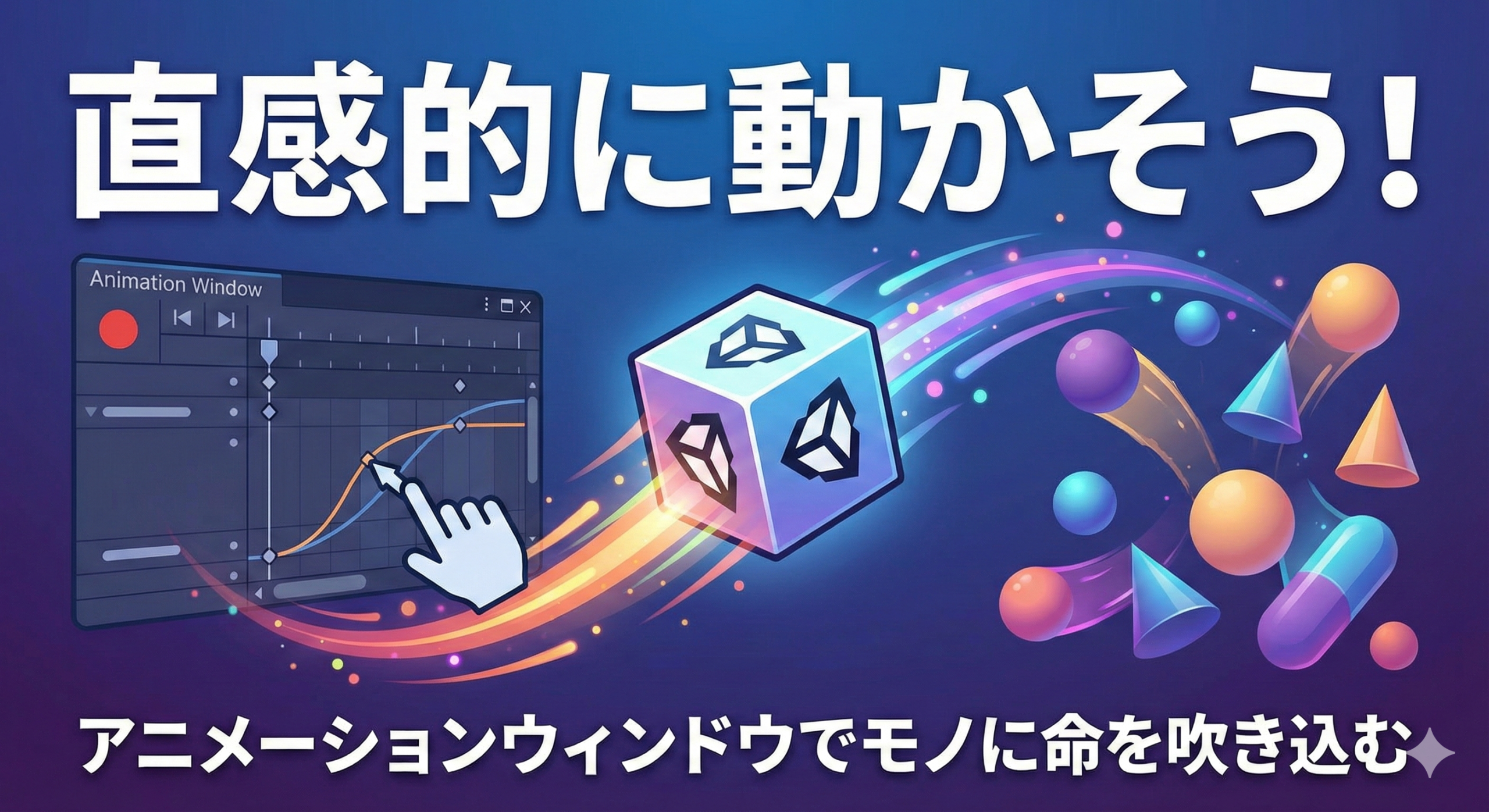
今回は、Unityの 『アニメーションウィンドウ』 を使って、あなたの作品に「命」を吹き込む基本をマスターしましょう。
Unityの「時間軸」はどこにある?
Unityでアニメーション(動き)を作るためのメインツールは、その名も 『アニメーション(Animation)ウィンドウ』 です。
初期状態では画面に出ていないことが多いので、まずはこれを開きましょう。
-
上部メニューの 『Window』 > 『Animation』 > 『Animation』 を選択します。
-
タイムライン(時間が左から右へ流れる線)のような画面が出てくるので、使いやすい場所(画面下部など)にドラッグして配置しましょう。
ここが、あなたの作ったオブジェクトに「いつ、どんな動きをさせるか」を指示する司令塔になります。
アニメーションを作る「3つのステップ」
実際に、配置したCubeをフワフワと左右に動かしてみましょう。操作はとてもシンプルです。
STEP 1:動きを記録する「入れ物」を作る
-
動かしたいオブジェクト(Cubeなど)をクリックして選択します。
-
アニメーションウィンドウにある 『Create』 ボタンを押します。
-
保存場所とファイル名を聞かれるので、
Cube_Moveなどの名前をつけて保存します。 ※これで、このCube専用の「動きのデータ」を書き込む準備ができました。
STEP 2:録画モード(赤いボタン)をオン!
-
ウィンドウ左上にある 「赤い丸ボタン(録画ボタン)」 を押します。
-
タイムラインが赤くなります。このボタンが押されている間は、「Unity上で行った操作がすべて記録される」 という状態になります。
STEP 3:時間を進めて、形を変える
-
タイムラインの 0:00(開始地点)に青い線を合わせます。
-
次に、1:00(1秒後)の場所をクリックして青い線を動かします。
-
その状態で、シーン上のCubeを横にぐいっと移動させてみてください。
-
タイムラインに「菱形のマーク(キーフレーム)」がつきます。これが 「1秒後の位置はここ!」という記録 です。
これだけで、0秒から1秒にかけて、Unityが自動的に中間の動きを補完して動かしてくれます。
デザイナーならこだわりたい「動きのニュアンス」
「動いたけれど、なんだか動きがカチコチしていて機械的だな……」と感じるかもしれません。
その違和感こそがデザイナーとしての鋭い感性です。
アニメーションウィンドウの左下にある 『Curves(カーブ)』 タブに切り替えてみてください。 そこには、動きの速度を表す「曲線」が表示されています。
-
直線のグラフ:一定のスピードで動く(機械的な印象)
-
緩やかなS字のグラフ:ゆっくり動き出し、ゆっくり止まる(自然で高級感のある印象)
この曲線の角度をマウスで調整するだけで、動きに「柔らかさ」や「力強さ」といった性格を与えることができます。
コードを書くのではなく、「グラフの形を整える」という視覚的な作業 で、クオリティを上げることができるのです。
自分の作品が動き出す喜び
録画ボタンをオフにして、アニメーションウィンドウの 『再生ボタン(▶)』 を押してみましょう。
あなたが指示した通りにCubeが動き出しましたか?
さらに、画面上部中央の 『ゲーム再生ボタン(全体の再生)』 を押すと、世界全体が動き出し、あなたが作ったアニメーションがループ再生されるはずです。
まとめ:動きは「体験」の始まり
今回は、視覚的な操作で動きを作る 『アニメーションウィンドウ』 について解説しました。
-
アニメーションウィンドウ は、時間の流れを管理する場所。
-
録画ボタン を押して移動させるだけで、動きが記録される。
-
カーブ を整えることで、心地よいリズム(緩急)を作れる。
「動き」が加わることで、あなたの作品は単なる3Dモデルから、見る人の目を引きつける 「演出」 へと進化しました。
次回は、この「動き」をもっとリアルにするために、マウスひとつで「重力」や「衝突」を再現する 『物理演算(Rigidbody)』 の世界をご紹介します。モノを積み上げて、ガシャーンと崩す楽しさを体験しましょう!