前回は、Particle Systemの基礎を使って「キラキラした光の粉」を作りました。
今回は、その技術を応用して、あなたの3D空間に「空気感」を足してみましょう。
「ただのCubeが置いてある部屋」が、「静かな森の中」や「冷たい雨の街」に見えるとしたら?
それを実現するのが、主役を引き立てる名脇役、環境エフェクト(Environment Effect) です。
静かな空間を漂う「ホコリ(Dust)」を作る
まずは、部屋の中や森の中で静かに漂っている、小さなチリやホコリを作ってみましょう。
これがあるだけで、空間に「密度」と「静寂」が生まれます。
STEP 1:広い範囲にゆっくり発生させる
-
新しいParticle Systemを作成します。
-
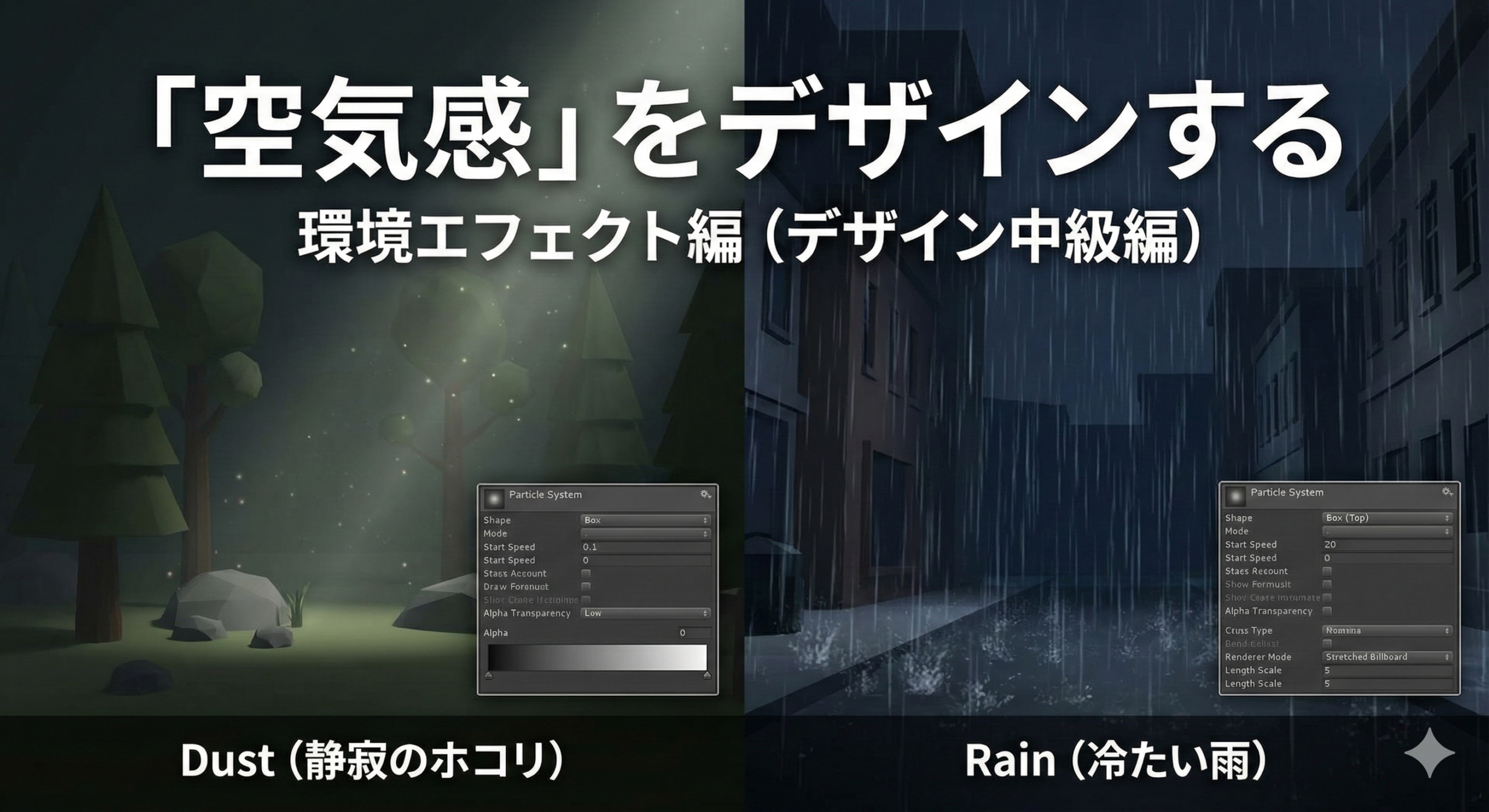
Shape(形) モジュールの形状を 『Box(直方体)』 に変更し、スケールを「10, 10, 10」のように大きく広げます。これで、広い空間全体から粒が発生します。
-
メイン設定(一番上)の Start Speed(開始速度) を、思い切って 「0.1」 くらいまで下げてください。粒がその場に留まるようにゆっくり動けば成功です。
STEP 2:存在感を薄くする
ホコリが主張しすぎてはいけません。
-
メイン設定の Start Size(開始サイズ) を「0.05」のように小さくします。
(右の▼から「Random Between Two Constants」を選び、大小のバラつきを作るとより自然です) -
Color over Lifetime を有効にし、グラデーションエディタで、発生時と消滅時の 「アルファ値(透明度)」を低く 設定します。
これで、「見えそうで見えない」絶妙なホコリが空間を漂い始めます。
降り注ぐ「雨(Rain)」を作る
次は、動きのある環境エフェクトの代表、「雨」です。
雨を作るポイントは、粒を「点」ではなく「線」に見せることです。
STEP 1:上空から落とす
-
新しいParticle Systemを作成します。
-
Shape(形) を 『Box』 にし、位置(TransformのY座標)を高く上げて、上空に配置します。
-
そのまま再生すると上に向かって飛んでしまうので、Shapeモジュールの Rotation(回転) のXを 「90」 に設定します。
これで下向きに発射されます。 -
メイン設定の Start Speed(開始速度) を 「20」 くらいまで上げ、勢いよく落下させます。
STEP 2:粒を「線」に引き伸ばす!
ここがデザイナーの腕の見せ所です。
今のままだと「白い玉」が落ちてくるだけです。これを「雨粒」に変えます。
-
インスペクターの一番下の方にある 『Renderer(レンダラー)』 というモジュールを開きます。(※チェックボックスではなく、文字をクリックして開閉します)
-
Render Mode という項目を、Billboardから 『Stretched Billboard(引き伸ばしビルボード)』 に変更します。
-
その下に出てくる Length Scale(長さのスケール) の数値を「5」や「10」に増やしてみてください。
どうでしょう?
白い粒が進行方向にグイーッと引き伸ばされ、まるで雨脚のような鋭い線に変わりました!
まとめ:パーティクルは「空間の演出家」
今回は、Particle Systemを使って空間の雰囲気を変える方法を学びました。
-
ホコリ(Dust) は、「広い範囲(Shape: Box)」に「超低速(Speed: 0.1)」で漂わせる。
-
雨(Rain) は、「上空から高速(Speed: 20)」で落とし、「Renderer」で引き伸ばして線にする。
同じParticle Systemでも、設定ひとつで「静寂」も「激しさ」も表現できます。 あなたの作った3Dシーンに、ぜひこの「空気感」をプラスしてみてください。
グッとプロっぽい仕上がりになりますよ。
次回は、物理演算を使わずに「炎」や「煙」のような、ゆらゆらと立ち上る動きを作る 『力学エフェクト』 に挑戦します。
お楽しみに!