これまでの連載で、粒子の動きや干渉については完璧にマスターしてきました。
しかし、高速で動く粒子は、時としてプレイヤーの目に留まらず「地味」に見えてしまうことがあります。
そこで登場するのが Trails(トレイル) モジュールです。
粒子の移動経路を線で結ぶこの機能は、アクションゲームの斬撃エフェクトや、魔法の弾道の演出には欠かせない「華」となります。
「点」の演出を「線」の演出へと昇華させるテクニックを紐解いていきましょう。
Trailsの基本:点と線を繋ぐ
Trailsモジュールを有効にするだけでは、期待通りの見た目にならないことがよくあります。まずは基本設定を正しく理解しましょう。
1. “Ratio”(割合)の罠
すべての粒子にトレイルが必要とは限りません。 Ratio を 0.5 にすれば、半分の粒子にだけ線がつきます。処理負荷を抑えつつ、演出にバリエーションを出すための重要な数値です。
2. “Lifetime”(寿命)の設計
トレイルの長さは、粒子の寿命に対する「比率」で決まります。
-
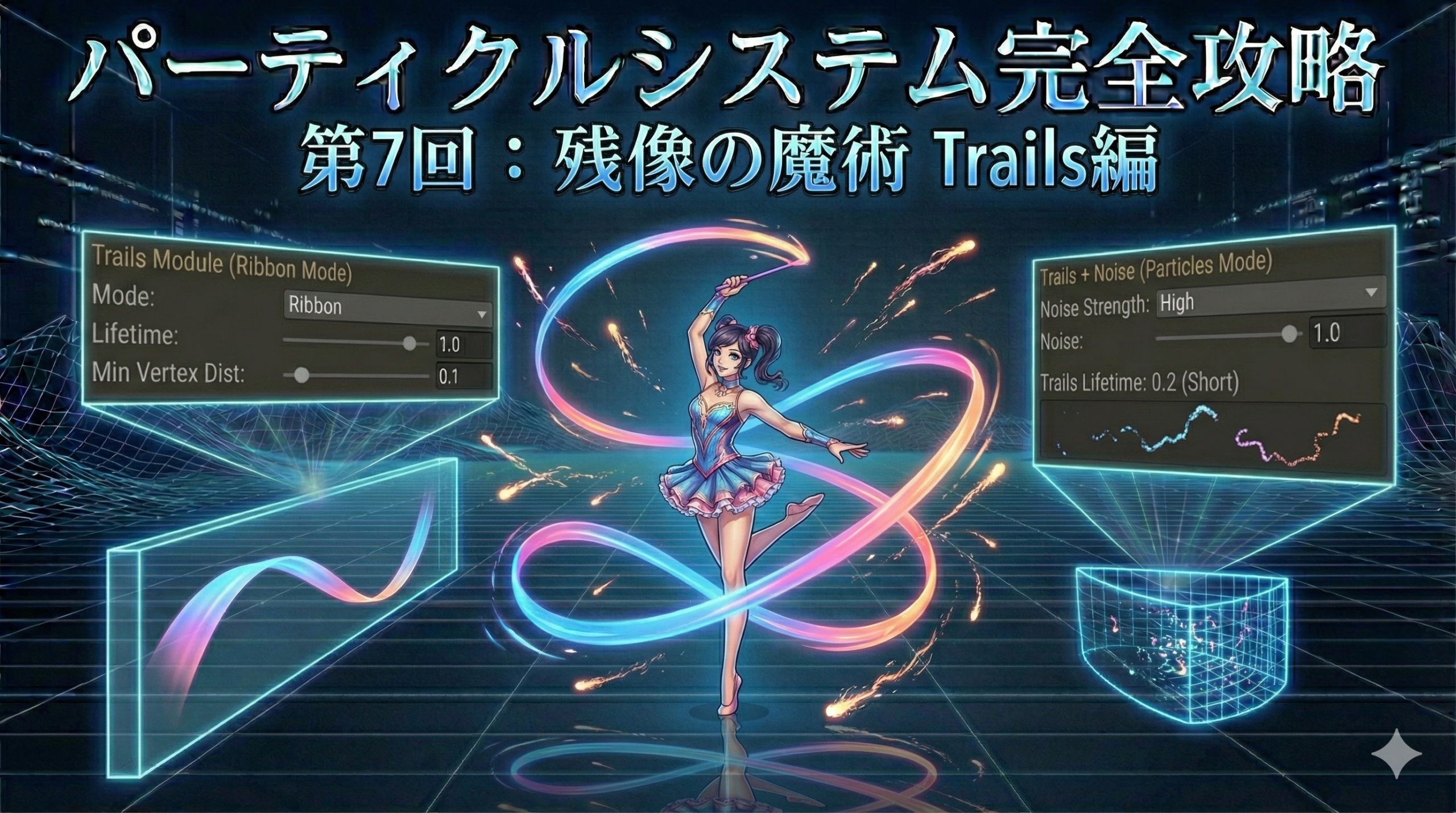
1.0: 粒子が消えるまで、発生地点からの線をすべて残します。
-
0.1: 粒子のすぐ後ろに、短い残像が付きます。 高速感を出したい場合は、この数値を小さく設定し、シュッとした「キレ」を作るのがコツです。
3. “Minimum Vertex Distance”(頂点間距離)
トレイルの滑らかさを決めます。数値が小さいほど滑らかですが、計算負荷が上がります。カクカクして見える場合はここを調整しますが、中級者はあえて数値を大きくし、デジタルでカクついた「グリッチ感」のあるラインを作ることもあります。
モードの使い分け: “Particles” vs “Ribbon”
ここが Trails モジュールの最大の分かれ道です。
-
“Particles” モード: 一つひとつの粒子が、自分の通った跡に線を引きます。火花の残像やミサイルの煙などに適しています。
-
“Ribbon” モード: 同じタイミングで生成された粒子同士を、横に繋いで「帯」を作ります。新体操のリボンのような、あるいは布がなびくような表現に最適です。
中級者の壁:マテリアルとレンダリング
Trailsがピンク色(マテリアル未設定)になったり、表示されなかったりするのは、中級者が必ず通る道です。
-
Rendererモジュールの設定: Trailsの見た目は、Rendererモジュール内の “Trail Material” 欄で設定します。粒子の本体(Renderer Material)とは別に設定が必要な点に注意してください。
-
“Inherit Particle Color”: チェックを入れると、Color over Lifetimeで設定した粒子の色が、そのままトレイルの色にも反映されます。色が連動しない時はここを確認しましょう。
実践テクニック:Noiseとの組み合わせ
第5回で学んだ Noise モジュールと組み合わせると、トレイルは真価を発揮します。 粒子にノイズで細かな蛇行を与え、そこに Trails を重ねると、まるで生き物のようにうねる「光の触手」や「煙の筋」が出来上がります。この「ランダムな揺れ」と「線の連続性」の組み合わせこそが、プロレベルのエフェクトの正体です。
おわりに
今回は、エフェクトにスピード感と実体感を与える Trails モジュールについて解説しました。
点を線にするだけで、演出の説得力は数倍に跳ね上がります。
ただし、使いすぎると画面がうるさくなり、負荷も高まるため、 Ratio を使った「引き算」の美学も忘れないようにしましょう。
次回は、シリーズの総仕上げ。パーティクルを最終的に画面に描き出す Renderer モジュールと、表現の幅を広げる Texture Sheet Animation について深掘りします。