これまでの連載(第12〜18回)で、3Dモデルを配置し、キラキラしたパーティクルを作り、シェーダーで質感を変える方法をマスターしました。
いわば「最高の役者」と「美しい衣装」が揃った状態です。
今回からは、それらをいつ登場させ、どう動かすかを決める ”「映画監督」や「舞台演出家」の仕事” に入ります。
そこで使う最強のツールが 『Timeline(タイムライン)』 です。
Timelineは「Unity版の動画編集ソフト」
デザイナーの皆さんなら、Adobe Premiere ProやAfter Effects、あるいはFlashなどの経験があるかもしれません。
Timelineは、まさにそれらと同じ感覚でUnityを操作できる機能です。
「3秒後にライトを点ける」 「5秒後にパーティクルを爆発させる」 「同時にキャラクターを横に歩かせる」
こうした時間の流れに伴う変化を、
プログラムを一行も書かずに、横軸のバー(タイムライン)の上で直感的にデザインできます。
準備:演出の土台を作ろう
まずは、Timelineを動かすための「設計図」を作ります。
-
ウィンドウを開く: 上部メニューの Window > Sequencing > Timeline を選択します。
-
Timeline Assetを作成: ヒエラルキーで空のゲームオブジェクト(名前を
Directorなどに)を作り、Timelineウィンドウにある「Create」ボタンを押します。 -
これで、そのオブジェクトに「演出の台本」がセットされました。
デザイナーがまず覚えるべき「3つのトラック」
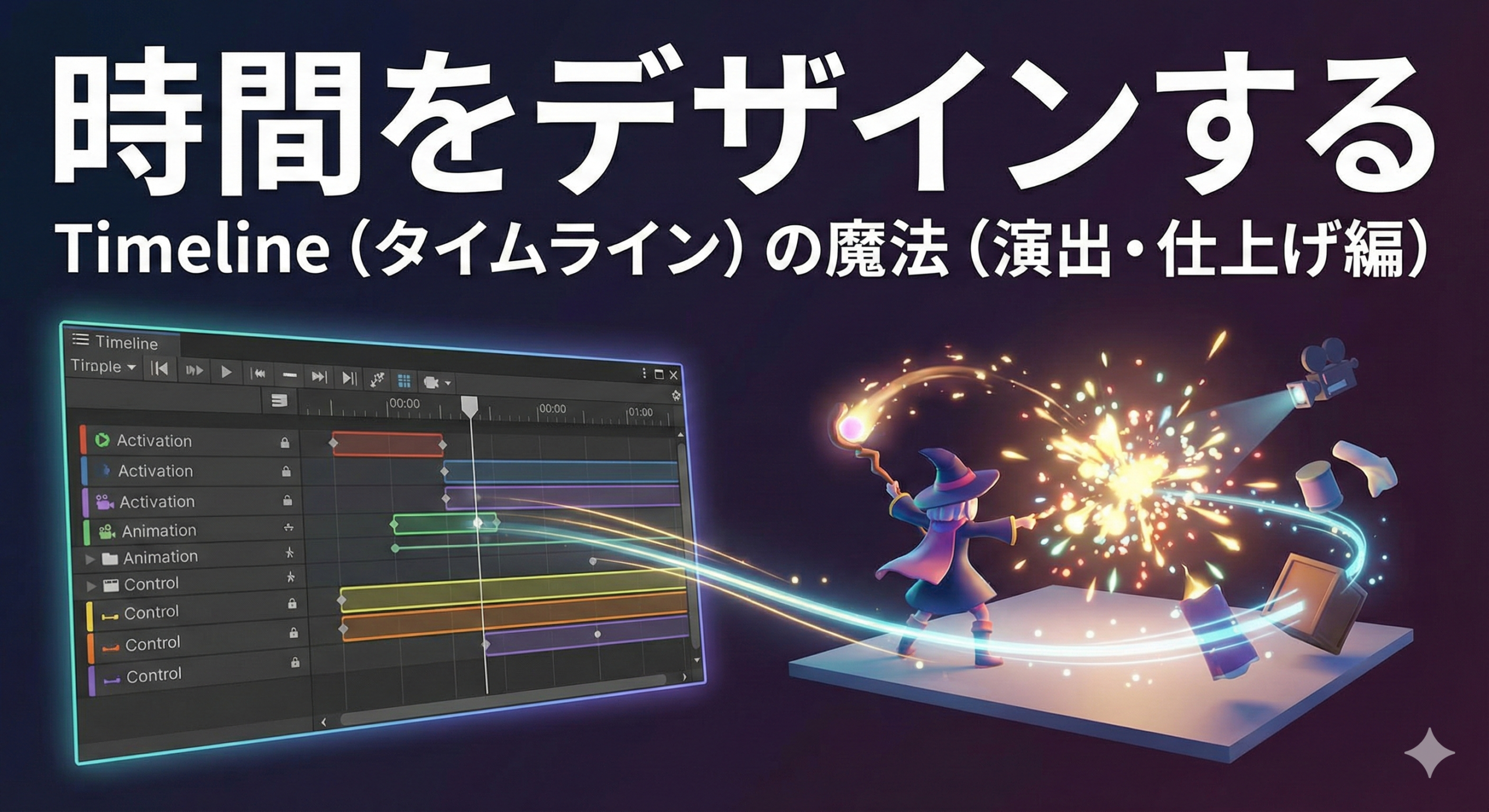
Timelineには色々な行(トラック)を追加できますが、デザイナーが最初に覚えるべきは以下の3つだけです。
① Activation Track(アクティベーション:出現・消失)
一番シンプルで強力なトラックです。
-
できること: オブジェクトの「表示・非表示」を切り替えます。
-
演出例: 魔法の杖を振った瞬間に、足元に魔法陣をパッと出現させる。
② Animation Track(アニメーション:動き)
オブジェクトを移動・回転・スケールさせるトラックです。
-
できること: キーフレームを打って、物体を動かします。
-
演出例: 宝箱の蓋がゆっくり開く、ロゴが奥から手前に飛んでくる。
③ Control Track(コントロール:パーティクル等の制御)
第12回で作った「パーティクル」などを制御するトラックです。
-
できること: パーティクルの発生タイミングを正確にコントロールします。
-
演出例: キャラクターが着地した瞬間に、土煙のパーティクルをドン!と出す。
デザイナーのこだわり:0.1秒の「間」を作る
Timelineを使う最大のメリットは、「気持ちいい間(ま)」をミリ秒単位で追い込めることです。
パーティクルが出る直前に一瞬だけライトを強くしたり、キャラクターが動き出すわずか前にカメラを揺らしたり……。
この「わずかなズレ」や「タメ」を作る作業こそが、デザイナーの本領発揮です。
プログラム制御では難しい「感性による調整」を、タイムライン上で心ゆくまで楽しんでください。
まとめ:演出は「時間のレイアウト」
今回は、Unityでの演出の要となる 『Timeline』 の入り口を学びました。
-
Timeline は、PremiereやAEのような感覚で時間をデザインできるツール。
-
Activation / Animation / Control の3つのトラックで、ほとんどの演出は作れる。
-
デザイナーの感性で 「0.1秒のタイミング」 を追い込むことが、クオリティ直結する。
次回は、このTimelineと組み合わせて、映画のようなカメラワークを自動で作ってくれる神機能 『Cinemachine(シネマシーン)』 を攻略します。
お楽しみに!