パーティクルやシェーダーの技術と同じくらい重要なのが、その「材料」となるアセット(素材)の作り方です。
素材の設定が適切でないと、どれだけ演出を作り込んでも「描画がジャリジャリする」「無駄にメモリを食う」「配置した時にサイズが合わない」といったトラブルに見舞われます。
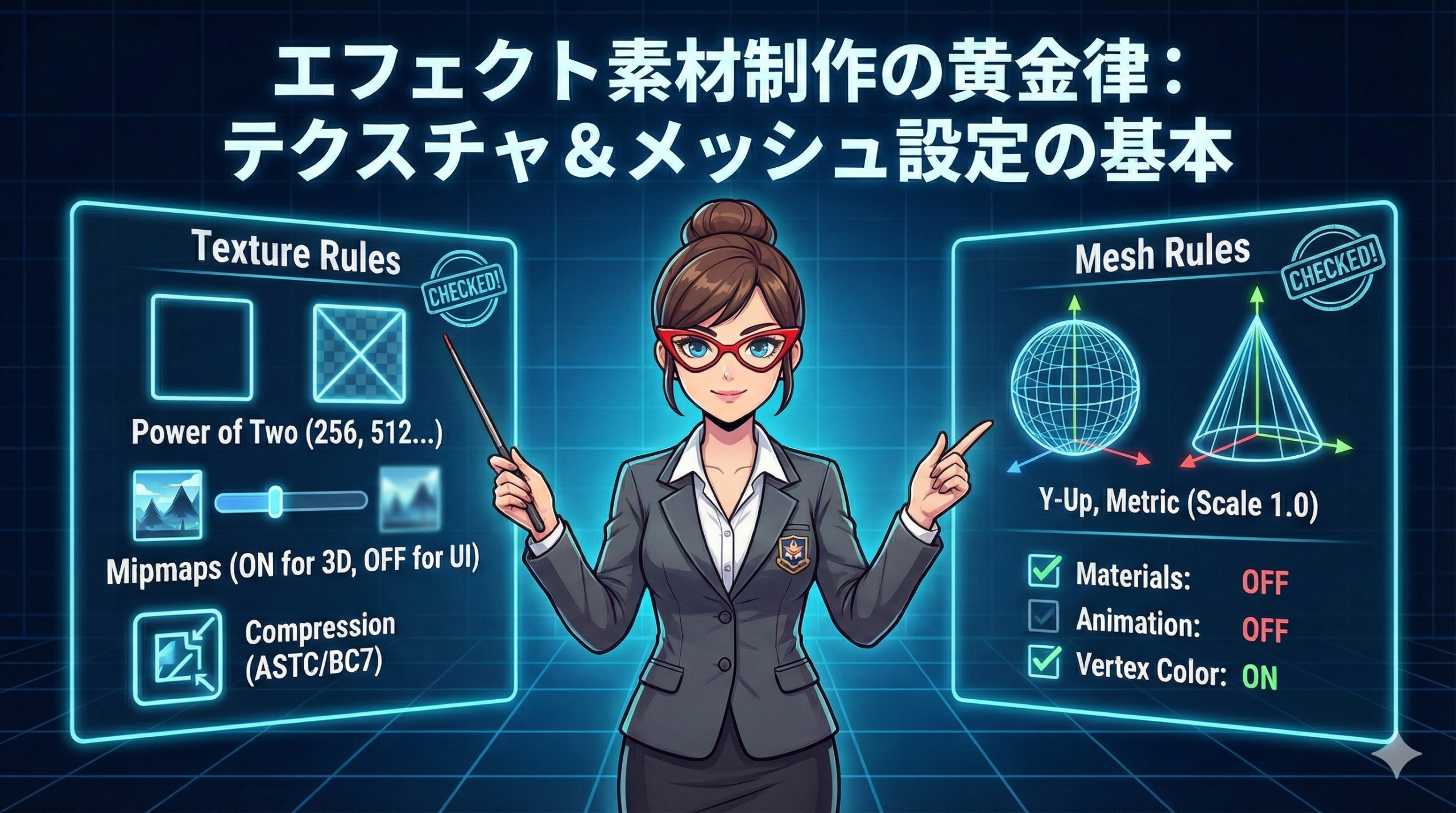
エフェクト制作者が守るべき 【素材制作の黄金律】 を、テクスチャとメッシュに分けてシンプルに整理しました。
テクスチャ制作の基本:GPUに優しく、美しく
テクスチャはエフェクトの「見た目」を決めます。設定次第で、描画品質とメモリ負荷が劇的に変わります。
① 「2のべき乗(Power of Two)」で作成する
-
基本: 解像度は必ず 128, 256, 512, 1024, 2048 ピクセルのいずれかで作成します(縦横は違ってもOK。例:256×1024)。
-
理由: GPUがメモリを効率的に管理できるだけでなく、**テクスチャ圧縮(ASTCやBC7など)**をかけるために必須の条件だからです。サイズがバラバラだと、非圧縮のままメモリを大量消費することになります。
② ミップマップ(Mipmaps)の使い分け
-
ミップマップとは: 遠くにある時に自動でボケた画像に差し替える機能です。
-
メリット: 遠景での「ジャリジャリしたノイズ(エイリアシング)」を防ぎ、周囲の背景と自然に馴染みます。
-
デメリット: データ量が約33%増加します。
-
使い分け:
-
オン: 3D空間に配置し、カメラが近づいたり遠ざかったりする火花や煙。
-
オフ: UI用エフェクト、常に画面の最前面に出る全画面エフェクトなど。
-
③ インポート設定のポイント
-
Alpha Source: アルファチャンネルがある場合は
Input Texture Alpha。 -
Wrap Mode:
-
Repeat: テクスチャを並べてリピートさせる(スクロールさせるシェーダー用)。 -
Clamp: 端で止める。テクスチャの境界線を出したくない場合。
-
メッシュ制作の基本:Unityとの親和性を高める
メッシュはエフェクトの「形」を決めます。DCCツール(BlenderやMaya)から書き出す際の設定が重要です。
① 書き出しの基本ルール
-
座標系: Y-Up(Unityの標準)で書き出します。
-
単位: **メートル(Scale 1.0)**で書き出します。
-
軸: エフェクトの進行方向を Z軸(奥) に向けておくと、Unityのパーティクルシステムに乗せた際に制御しやすくなります。
② インポート設定の「引き算」
エフェクト用のスタティックメッシュ(静止メッシュ)は、余計なデータを読み込まないのが鉄則です。
-
Animation:
Import ConstraintsやImport Animationは OFF(None)。 -
Materials:
Import Materialsは OFF。-
理由: エフェクトでは専用のシェーダーを適用するため、DCCツール側のマテリアル情報は不要なオーバーヘッドになるからです。
-
③ 頂点カラーとUVの活用
-
頂点カラー(Vertex Color): メッシュの頂点ごとに色や透明度を仕込みます。シェーダーで「先端だけ消す」「根元だけ光らせる」といった制御が可能になります。
-
UV展開: 0〜1の範囲に綺麗に収めるのが基本ですが、スクロールさせる場合は、テクスチャが歪まないようにまっすぐ展開(Rectangular UV)するのがコツです。
用途別・アセットの最適化ガイド
| 項目 | 3D空間のパーティクル | UI・HUD用エフェクト |
| テクスチャサイズ | 256〜512(数が多いなら小さく) | 512〜1024(クオリティ優先) |
| Mipmaps | ON(ノイズ防止) | OFF(くっきり見せる) |
| Mesh頂点数 | 少なめ(100〜500ポリゴン) | 多めでも可(画面を占有するため) |
| 透明部分 | メッシュで削る(Mesh Trimming) | 板ポリゴンでも可 |
まとめ:素材作りは「後の工程」を楽にする
-
テクスチャ: 2のべき乗で作り、ミップマップで馴染ませ、圧縮で軽くする。
-
メッシュ: 余計なマテリアル・アニメ情報を捨て、Y-up・メートルで整合性を取る。
これらを守るだけで、Unity上での「なんか変だぞ?」という手戻りが激減します。
次は、このサイズの求め出し方についてまとめます。