「Unity(ユニティ)って、プログラマーが黒い画面にコードを書くためのツールでしょ?」
もしあなたがそう思っているなら、今日、その認識をアップデートしましょう。
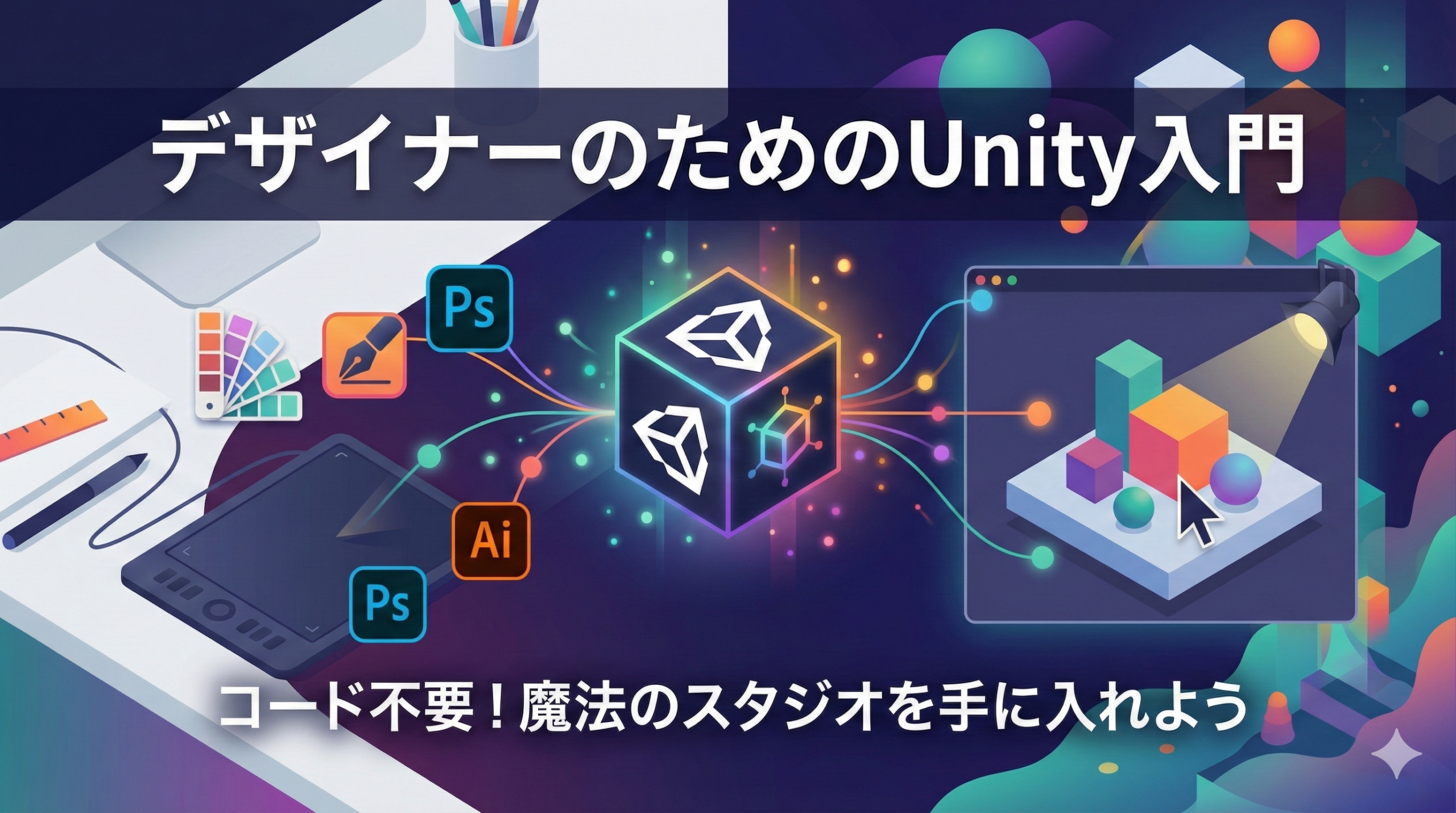
デザイナーにとって、Unityは 『無限に広い、魔法のフォトスタジオ』 です。
Photoshopでレイヤーを重ねるように、Illustratorでパスを引くように、Unityを使えば 『3D空間を自由にレイアウトし、光を操り、自分の作った作品に命を吹き込む』 ことができます。
今回は、Unityに興味を持ったデザイナーのあなたが、最初の一歩を迷わず踏み出すためのガイドをお届けします。
デザイナーがUnityを触るべき3つの理由
「ゲームを作る予定はないし……」というデザイナーの方こそ、Unityに触れるメリットは絶大です。
- 『静止画』 から 『体験』 の書き出しへ2DのUIデザインや3Dモデルを、実際に触って動かせる “プロトタイプ” に昇華できます。
- 最強のライティング・レンダリング環境リアルタイムで光や影を調整できるため、DCCツール(BlenderやMayaなど)でのレンダリング待ち時間から解放されます。
- 表現の幅が爆発的に広がるエフェクト、UIアニメーション、VR/ARなど、既存のデザインスキルの延長線上で新しいアウトプットが可能になります。
Unityを始めるための「2つのアプリ」を知ろう
Unityをインストールしようと公式サイトに行くと、少し混乱するかもしれません。まずは、デザイナーに馴染みのある 『Adobe Creative Cloud』 をイメージして整理しましょう。
| アプリ名 | 役割(デザイナー向けの例え) |
| Unity Hub | Adobe Creative Cloud Desktop のようなもの。プロジェクトの管理や、Unity本体のバージョンを管理する司令塔です。 |
| Unity Editor | PhotoshopやIllustrator のようなもの。実際にデザインや制作を行うメインツールです。 |
まずは “Unity Hub” を入れ、その中から “Unity Editor” をインストールする、という2段構えの流れになります。
挫折しない!Unityのインストール手順
それでは、実際に環境を構築していきましょう。手順はたったの3ステップです。
STEP 1:Unity Hubのダウンロード
-
Unity公式サイトへアクセスします。
-
【Unity Hubをダウンロード】をクリックし、インストーラーを実行します。
-
Unity ID(アカウント)を作成してログインします。GoogleやAppleのアカウントでも連携可能です。
STEP 2:Unityエディター(本体)のインストール
Unity Hubを開いたら、左側のメニューから 【インストール】 タブを選びます。
-
右上の 【エディターをインストール】 ボタンを押します。
-
バージョンがいくつか出てきますが、基本的には 『LTS(長期サポート)』 と書かれた最新版を選べば間違いありません。LTSは、安定して長く使えるバージョンという意味です。
STEP 3:モジュールの追加(ここが大事!)
インストール設定画面で “モジュール” を選択する画面が出ます。
デザイナーの方は以下の2つにチェックが入っているか確認してください。
-
Microsoft Visual Studio:コードを書くためのソフトですが、後々必要になるので入れておきましょう。
-
日本語言語パック(Japanese Language Pack):メニューを日本語にしたい方は必須です。
最初の「プロジェクト」を作ってみよう
インストールが終わったら、自分だけの制作デスク(プロジェクト)を作成します。
-
Unity Hubの 『プロジェクト』 タブから 『新しいプロジェクト』 をクリック。
-
テンプレートは、まずは 『3D』(もしくは「3D (URP)」)を選びましょう。
-
プロジェクト名を決めて(例:MyFirstDesign)、作成ボタンを押します。
数分待つと、グレーの空間が広がるUnityの画面が立ち上がります!
デザイナーが最初にやるべき「日本語化」設定
英語のままでもかっこいいですが、最初は日本語の方が安心です。
-
Unity Editorの上部メニューから
Edit>Preferencesを開きます。 - 左メニューの Languages を選択し、Editor Language を Japanese に変更します。※反映されない場合は、一度Unityを再起動してみてください。
まとめ:あなたは今、魔法のスタジオを手に入れた
お疲れ様でした!これであなたのPCの中に、無限の可能性を持つ3Dスタジオが構築されました。
最初は「ボタンが多くて難しそう……」と感じるかもしれません。でも大丈夫です。Photoshopを初めて触った時のことを思い出してください。最初から全ての機能を使う必要はありません。
まずは、この空間の中に 「四角や球体を置いてみる」「ライトの色を変えてみる」 といった、簡単な操作から楽しんでいきましょう。
次回は、Unityの画面を「デザイナーに馴染みのある言葉」で読み解いていきます。