デジタルな世界で絵作りをしていると、どうしても「完璧すぎる画像」に陥りがちです。
線はどこまでも真っ直ぐで、ピントは画面の隅々まで合い、光に濁りがない。
この「デジタル特有の硬さ」を打破し、プレイヤーの感情を揺さぶる実写的な説得力を与えるための最短ルート。
それが『Unity』の “Physical Camera”(物理カメラ)です。
今回は、数式による計算をエンジンの内部処理に任せ、デザイナーとして「どの数値を動かせば、絵がどう変わるのか」という “光学的な直感” を磨いていきましょう。
「ただの視点」から「表現の道具」へ
Unityのデフォルト設定のカメラは、いわば「数学的な視点」です。
対して “Physical Camera” は、ガラスのレンズと金属の筐体、そして光を取り込むセンサーを持った「物理的な機材」として振る舞います。
デザイナーがこのモードを使う最大の理由は、「現実のレンズが持つクセ」を味方に付けるためです。
例えば、広角レンズで撮った時のダイナミックなパース感や、望遠レンズで撮った時の被写体の一体感。
これらを FOV(視野角)という一つのスライダーだけで調整するのは、あまりにも職人技に頼りすぎています。
『Physical Camera』を有効にすることで、私たちは「レンズを交換する」という実世界と同じワークフローを手に入れることができるのです。
センサーサイズという「キャンバス」の規格
物理カメラをオンにしてまず目にするのが “Sensor Type” です。
ここには 『Full Frame 35mm』 や 『APS-C』 といった、カメラ好き以外には呪文のような言葉が並んでいます。
デザイナーとして覚えておくべきルールは一つだけ。
「センサーが大きくなるほど、同じ焦点距離でも映る範囲が広くなり、ボケやすくなる」 ということです。
多くのハイエンドゲームや映画的な演出を目指すなら、まずは基準として “35mm Full Frame” を選んでおけば間違いありません。
これを固定することで、後述する “Focal Length”(焦点距離)による画角の変化を、一貫したルールで管理できるようになります。
焦点距離が語る「物語」
“Focal Length”(焦点距離)の数値を変更することは、単にズームイン・ズームアウトすることではありません。
それは「被写体と観客の距離感」をデザインすることです。
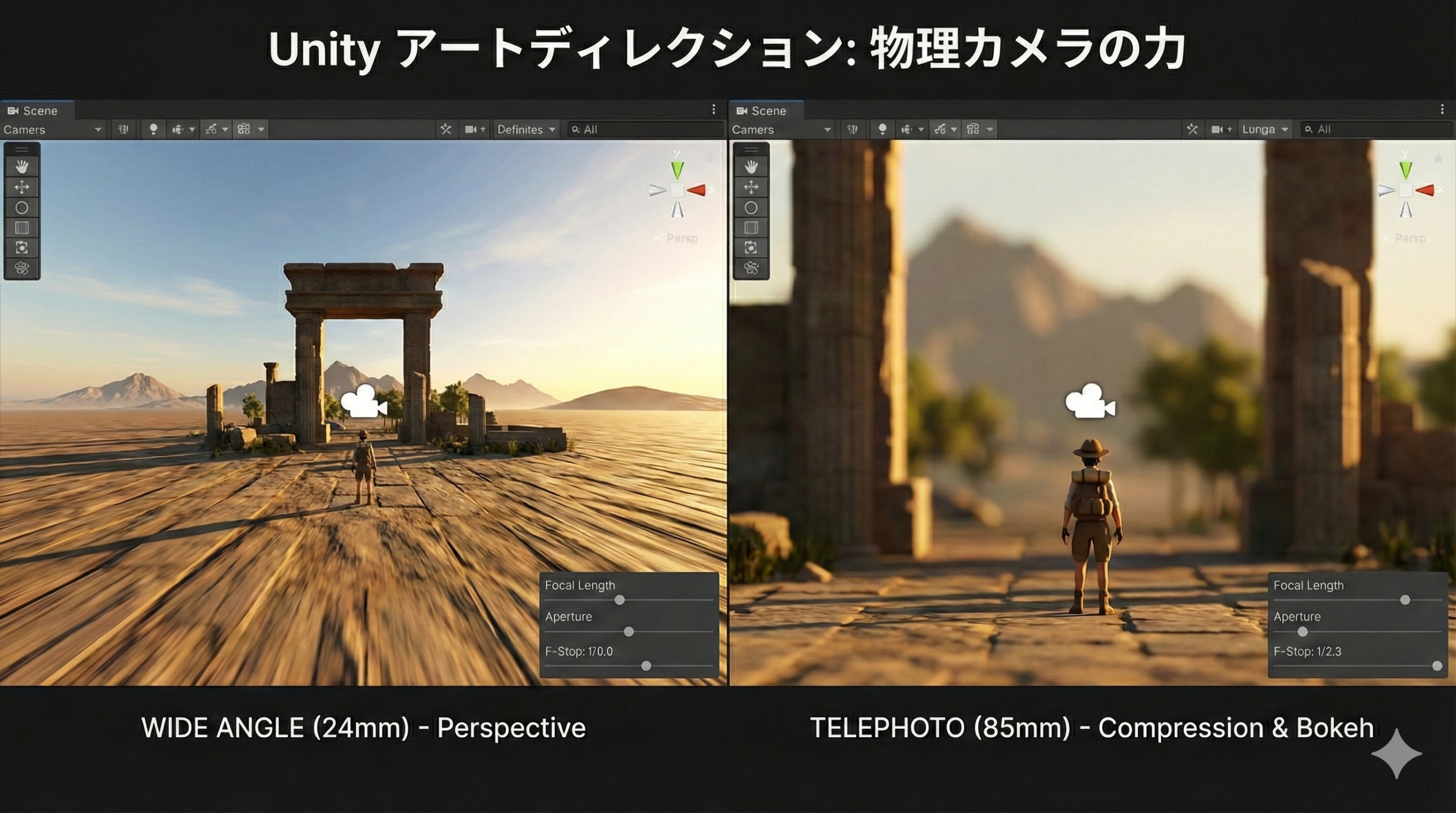
広角(14mm ~ 24mm):空間の支配
広い範囲を映し出す広角レンズは、パース(遠近感)を極端に強調します。
手前にあるものはより大きく、奥にあるものはより遠くに見えるため、スピード感のあるアクションシーンや、広大なフィールドの威厳を表現するのに適しています。
ただし、画面の端にあるキャラクターの顔が歪みやすいため、ポートレートには注意が必要です。
標準(35mm ~ 50mm):客観的な視点
人間の視野に最も近いと言われる画角です。
誇張がなく、プレイヤーがその場に立っているような「没入感」や「誠実さ」を感じさせたい場面で機能します。
物語の日常パートや、説明的なカットシーンで多用されます。
望遠(85mm ~ 200mm):感情の凝縮
映る範囲は狭くなりますが、背景が被写体に迫ってくるような “圧縮効果” が生まれます。
これにより、被写体の存在感が圧倒的に強まり、背景が美しくとろけるようにボケます。
キャラクターの感情を際立たせたい告白シーンや、遠くの敵との対峙など、ドラマチックな演出には欠かせません。
露出の三要素:デザイナーのための「明るさの理屈」
Unityでライティングを調整する際、ライトの強度(Intensity)だけで明るさを決めていませんか?
物理カメラを使えば、カメラ側の設定で「光の受け止め方」を変えることができます。
“F-Stop”(絞り値):光とボケのトレードオフ
レンズの「瞳」の開き具合です。
-
数値を小さくする(F1.8など):光をたくさん取り込み、背景が激しくボケる。
-
数値を大きくする(F11など):光が入りにくくなり、画面全体にピントが合う。
「暗いからF値を下げる」のではなく、「このキャラを際立たせたいからF値を下げる」という、アート的な判断基準を持ちましょう。
“Shutter Speed”(シャッタースピード):時間の切り取り方
“Motion Blur”(モーションブラー)の強さに直結します。 1/60秒のような遅い設定では、動きが滑らかに繋がり、映画的な「残像感」が生まれます。
逆に1/500秒のような速い設定では、一瞬を切り取ったような「キレ」のある絵になります。
スポーツや激しい戦闘シーンで「一瞬のポーズ」を見せたい場合は、速い設定が有効です。
“ISO”(感度):最後の調整役
F値とシャッタースピードで「表現」を決めた後、どうしても画面が暗い場合に、デジタル的に明るさを底上げする数値です。
現実のカメラでは数値を上げすぎるとノイズが乗りますが、Unityでもこれを逆手に取り、”Post-processing” の “Grain”(粒子)と組み合わせることで、「高感度カメラで夜間撮影したようなリアリティ」を演出できます。
まとめ:数式ではなく「感覚」をシステムに乗せる
デザイナーにとって、カメラの数式を解く必要はありません。
しかし、「焦点距離を伸ばせば背景が迫ってくる」「F値を下げれば視線が誘導できる」という “光学的な因果関係” を知ることは、ツールに振り回されないための強力な武器になります。
Unityの物理カメラは、あなたの「感性」という曖昧なものを、具体的な「数値」として画面に定着させるための架け橋です。
次回は、今回設定した物理カメラのポテンシャルを最大限に引き出す、”Depth of Field”(被写界深度)による「美しいボケ」の作り方を深掘りしていきます。
単にぼかすだけではない、レンズの特性を活かした表現技術をマスターしましょう。