Unityのインストールが無事に終わり、プロジェクトを立ち上げたあなたを待っているのは、無数のボタンと英語のメニューが並ぶ “「コックピット」のような画面” かもしれません。
「どこから触ればいいのかわからない……」と圧倒される必要はありません。
実は、Unityの画面構成は Photoshop や Illustrator と非常によく似ています。
今回は、デザイナーの知識をそのまま活かせるように、Unityの基本画面をデザインツールの言葉に翻訳しながら、最初のオブジェクトを配置するまでを解説します。
デザイナーのための「Unity画面翻訳」
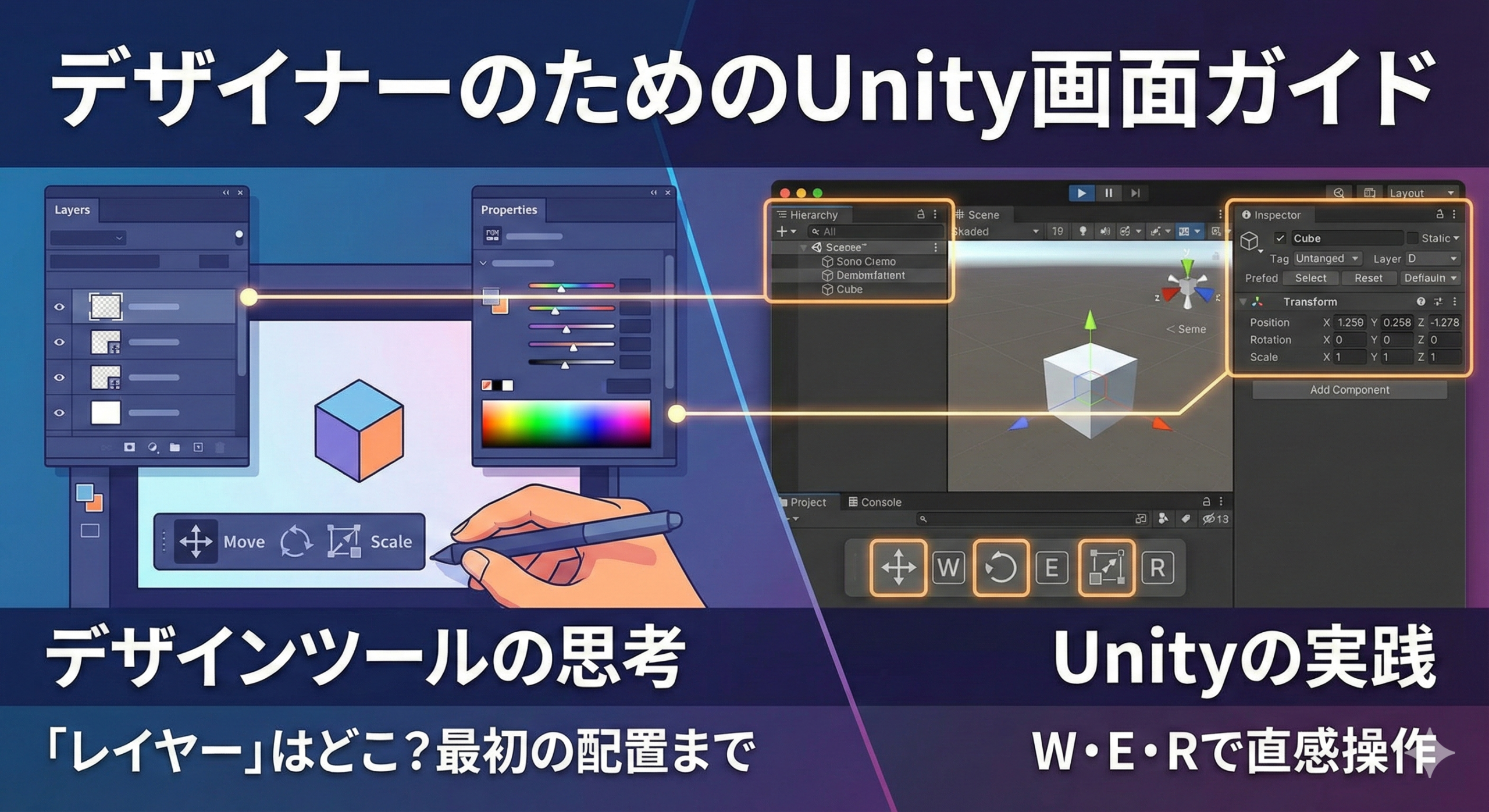
Unityの画面は大きく4つのエリアに分かれています。これらをデザイナーに馴染みのある言葉で言い換えてみましょう。
ヒエラルキー (Hierarchy) = 「レイヤーパネル」
画面左側にあるこのエリアは、Photoshopの 『レイヤーパネル』 そのものです。
作成した3Dモデルやライト、カメラなどが一覧で並びます。
上にあるものほど優先して表示されるわけではなく、純粋に「この空間に何が存在しているか」のリストだと考えてください。
シーン (Scene) = 「キャンバス / アートボード」
中央に広がる3D空間は、作品をレイアウトするための 『キャンバス』 です。
ここでオブジェクトを掴んで動かしたり、回転させたりしてデザインを決めます。右クリックしながらマウスを動かすと視点を変えられるので、自分のスタジオを歩き回るような感覚で操作してみましょう。
インスペクター (Inspector) = 「プロパティ / アピアランス」
画面右側のエリアは、選択したものの詳細を決める 『プロパティパネル』 です。
座標(位置)、大きさ、色、質感など、すべての数値設定はここで行います。デザイナーが最も頻繁に数値を打ち込む場所になります。
プロジェクト (Project) = 「アセット / ライブラリ」
画面下部は、素材置き場である 『アセットパネル』 です。
まだ画面上(シーン)には出していないけれど、使う予定のある3Dモデルや画像、テクスチャなどをここに保管しておきます。
最初のオブジェクトを置いてみよう
座学はここまでにして、実際に何かを置いてみましょう。
まずは “Cube”(立方体) をキャンバスに呼び出します。
-
『ヒエラルキー』パネルの何もないところで右クリックします。
-
『3D Object』 > 『Cube』 を選択します。
-
画面中央に、グレーの四角形が現れましたか?
これだけで、あなたは3D空間に “「実体」” を生み出したことになります。
おめでとうございます!
デザイナーなら直感でわかる「基本操作」
オブジェクトを置いたら、次はそれを自由に操ってみましょう。
ここで絶対に覚えておきたいのが、左手で操作する 「W・E・R」 という3つのショートカットキーです。
-
Wキー(移動):オブジェクトから3色の矢印が出ます。ドラッグして 自由な位置 へ動かせます。
-
Eキー(回転):オブジェクトを囲う円が出ます。自由な 角度 に傾けることができます。
-
Rキー(拡大縮小):四角い先端の線が出ます。オブジェクトの サイズ を変更できます。
この「W・E・R」は、Unityだけでなく多くの3D制作ツールで共通の操作です。
左手をこのキーに置くスタイルに慣れると、制作スピードが劇的に上がります。
「再生ボタン」という魔法のスイッチ
Unityがデザインツールと決定的に違うのは、「時間が流れている」 という点です。
画面上部の中央にある 『再生ボタン(▶)』 を押してみてください。
今はまだ何も起きないかもしれませんが、このボタンを押すと、物理法則が働き、キャラクターが走り出し、光が揺らぎ始めます。
「デザインしたものが、その場で命を宿す」。このライブ感こそがUnityの醍醐味です。
「調整していた数値が元に戻っちゃった!」というのは初心者の方が最も多く経験するトラブルです。
数値の設定や配置を変えるときは、必ず 「再生を停止した状態」 で行いましょう。
まとめ:自分のスタジオを自由に歩き回ろう
今回は、Unityの画面をデザイナー向けに翻訳して紹介しました。
-
ヒエラルキー はレイヤーパネル
-
インスペクター はプロパティパネル
-
W・E・R で自由自在にレイアウト
この3つを意識するだけで、Unityへの心理的ハードルはぐっと下がったはずです。
次回は、デザイナーが最も得意とする分野 「見た目(マテリアル)」 について。
今回作成したグレーの味気ない立方体に、色や質感を付けて魅力的に変身させる方法をお伝えします!