前回、Unityの真っさらな3D空間に “Cube”(立方体) を配置することができました。
しかし、画面にあるのはまだ味気ない「グレーの箱」です。
デザイナーのあなたなら、「もっと鮮やかな色にしたい!」「金属みたいな光沢を出したい!」 と感じているはず。
実は、この「見た目」をコントロールすることこそ、デザイナーがUnityで最も本領を発揮できる部分です。
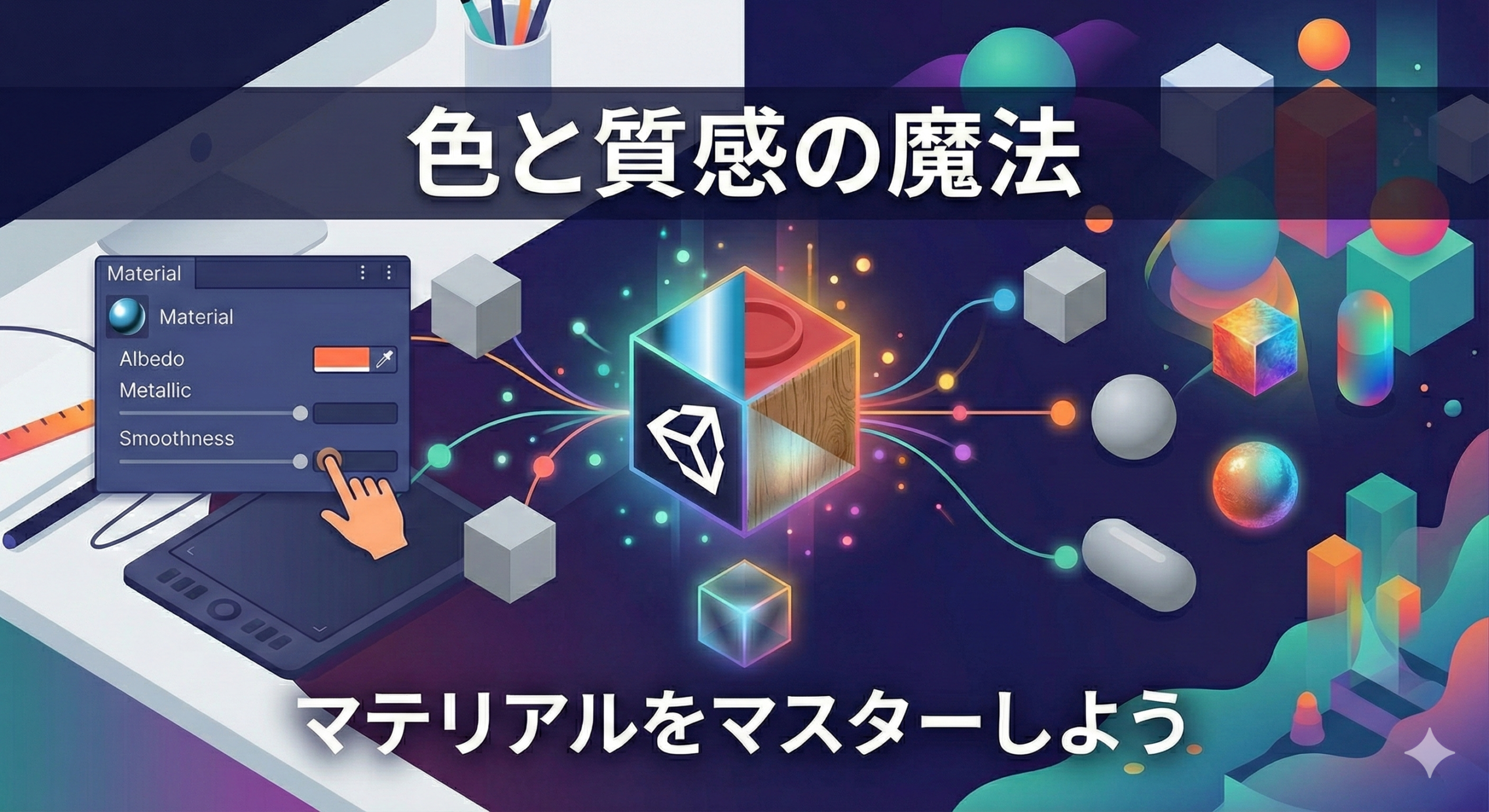
今回は、Unityにおける色の塗り方である 『マテリアル』 の基本をマスターしましょう。
Unity流の色の塗り方:マテリアルとは?
PhotoshopやIllustratorでは、オブジェクトを選択して「塗り」の色を変えますよね。しかし、Unity(3D)の世界では少し考え方が異なります。
3Dモデルには、「形(メッシュ)」 と 「見た目(マテリアル)」 という2つの要素があります。
-
メッシュ:立方体や球体などの「骨組み」や「粘土の塊」
-
マテリアル:その上に被せる 「魔法の皮(スキン)」
どんなに複雑な形を作っても、この「マテリアル」を設定しない限り、物はグレーのまま。逆に言えば、1つの立方体でも、マテリアルを変えるだけで「鉄」にも「プラスチック」にも「木」にも変身させることができるのです。
実践:自分専用の「色」を作ってみよう
それでは、実際に新しいマテリアルを作成して、Cubeに色を塗ってみましょう。
STEP 1:マテリアルファイルの作成
-
画面下の 『プロジェクト(Project)』 パネル(素材置き場)の何もないところで右クリックします。
-
『作成(Create)』 > 『マテリアル(Material)』 を選択します。
-
新しいファイルが出来上がるので、分かりやすい名前(例:
MyColor)をつけましょう。
STEP 2:色を決める
-
作成した
MyColorをクリックして選択します。 -
画面右側の 『インスペクター(Inspector)』 パネルに注目してください。
-
『アルベド(Albedo)』 という項目の横にある「白い長方形」をクリックします。
-
カラーピッカーが出るので、好きな色を選んでみましょう。
デザイナーへの翻訳Tips: 『アルベド(Albedo)』 という聞き慣れない単語は、デザインツールでいうところの 「ベースカラー」や「塗り」 だと考えてOKです!
STEP 3:オブジェクトに適用する
作成したマテリアルを、シーン上のCubeにドラッグ&ドロップしてみてください。 一瞬でCubeがあなたの選んだ色に染まったはずです。
「質感」をデザインする:スライダーの魔法
色がついたら、次は 「質感」 です。インスペクターにある2つのスライダーを動かすだけで、デザイナーにとって馴染みのある表現が作れます。
メタリック(Metallic)
その名の通り 「金属感」 です。
-
数値を上げる(右へ):ピカピカした金属のような重厚感が出ます。
-
数値を下げる(左へ):布や紙、肌のような「非金属」の質感になります。
スムースネス(Smoothness)
表面の 「滑らかさ(光沢)」 です。
-
数値を上げる(右へ):鏡面のようにツルツルになり、周りの景色が映り込みます。
-
数値を下げる(左へ):マットな質感になり、光が柔らかく拡散します。
「メタリック最大 + スムースネス最大」 にすればピカピカのクロームメッキに、「メタリック最小 + スムースネス最小」 にすればマットな粘土のような質感になります。この組み合わせを調整するだけで、無限のバリエーションが生まれます。
リアルタイム・レンダリングの感動
デザインツールで質感を設定したとき、その結果を見るために数分間「レンダリング待ち」をした経験はありませんか?
Unityの凄さは、スライダーを動かした瞬間に、光の反射や影がリアルタイムで更新されることです。 “試行錯誤のスピード” が圧倒的に早いため、デザイナーは直感的に「もっとこうしたい」というアイデアを形にすることができます。
まとめ:グレーの世界からカラフルな世界へ
今回は、Unityにおけるデザインの要である 『マテリアル』 について解説しました。
-
マテリアル は、オブジェクトに被せる「見た目の皮」。
-
アルベド で「色」を決める。
-
メタリック と スムースネス で「質感」を決める。
たったこれだけの操作で、あなたの空間は一気にプロフェッショナルな見た目へと近づきます。
次回は、これらのオブジェクトをよりドラマチックに見せるための 「光の演出(ライティング)」 についてお話しします。スタジオの照明係になった気分で、空間の空気感を作っていきましょう!