前回、マテリアルを使って Cube(立方体) に色と質感を付けることができました。グレーの世界から一歩前進です。
しかし、今のあなたの3D空間は、どこか「のっぺり」していませんか?
せっかく設定した金属の光沢も、マットな質感も、それを照らす 「光」 がなければ魅力を発揮できません。
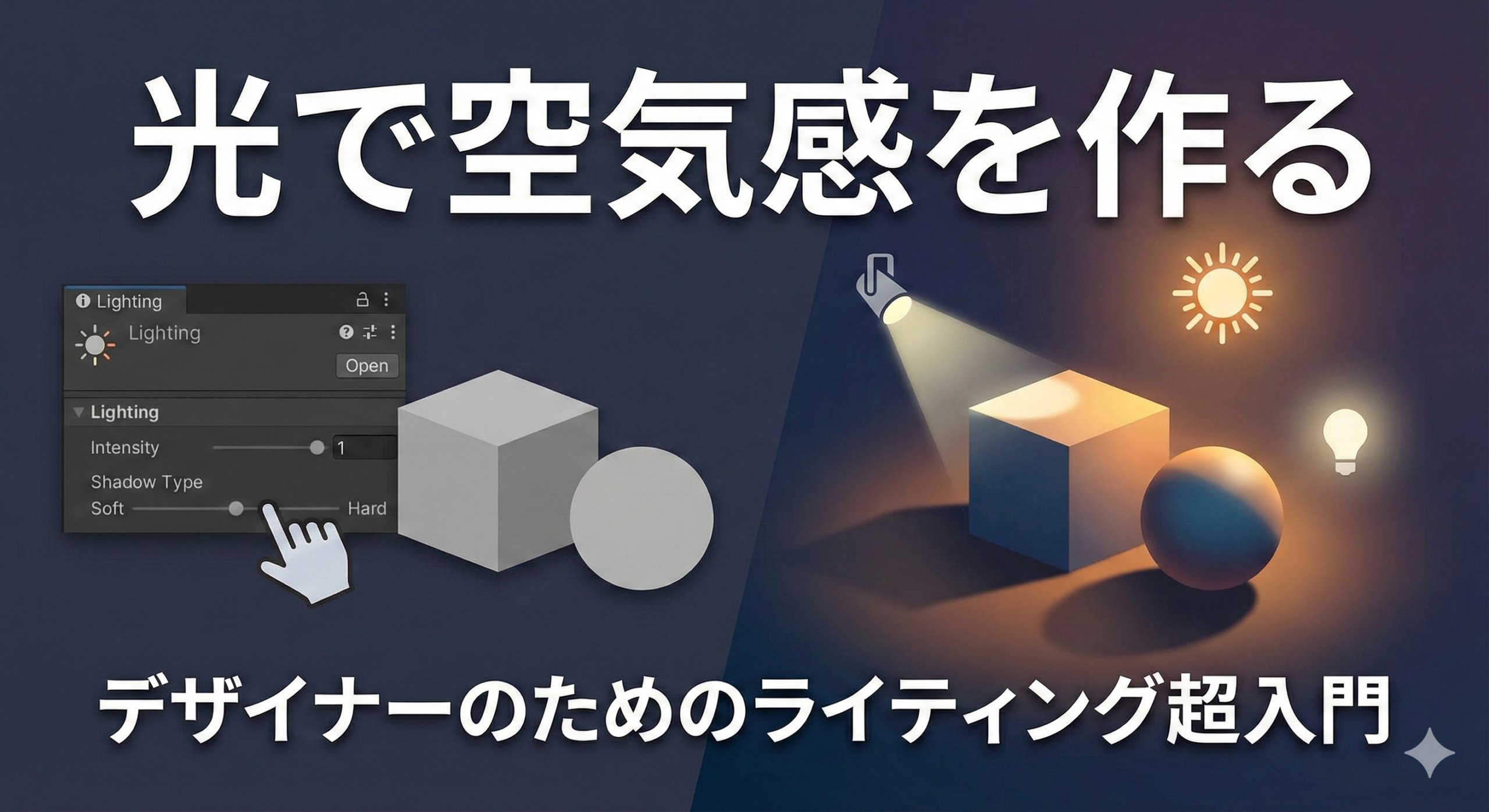
今回は、デザイナーの必須スキルである「ライティング」をUnityで実践し、空間に劇的な空気感を作っていきましょう。
Unity世界の「太陽」を知ろう
Unityで新しいシーンを作ると、最初から『ヒエラルキー』に “Directional Light(ディレクショナルライト)” というものが存在しています。
これは、Unityの世界における 「太陽」 です。
太陽を動かして「時間」を作る
太陽(Directional Light)を選択し、回転ツール(Eキー) で角度を変えてみてください。位置を動かす必要はありません、角度だけが重要です。
-
上から照らす:真昼の強い光になります。
-
斜めから照らす:夕方のような長い影が落ち、ドラマチックになります。
-
下から照らす:夜になり、世界が暗くなります。
たった一つのライトの角度を変えるだけで、その世界の「時間帯」をコントロールできる。
これがUnityライティングの基本です。
スタジオ照明の主役:2つの補助ライト
太陽だけでは、影の部分が暗すぎてディテールが見えなくなってしまいます。
実際のフォトスタジオ撮影と同じように、「補助ライト」 を足して立体感を強調しましょう。
Unityでよく使うのは次の2つです。
① Point Light(ポイントライト)= 「裸電球」
点から全方向に広がる光です。
-
使い方:『ヒエラルキー』で右クリック > 『Light』 > 『Point Light』
-
効果:暗い場所にポツンと置くと、その周囲だけが柔らかく明るくなります。
焚き火やランプの表現に最適です。
② Spot Light(スポットライト)= 「懐中電灯 / 舞台照明」
特定の方向を円錐状に照らす光です。
-
使い方:『ヒエラルキー』で右クリック > 『Light』 > 『Spot Light』
-
効果:見せたいオブジェクトをピンポイントで強調(ハイライト)したい時に使います。
デザイナーへの翻訳Tips: 光の強さは、インスペクターパネルの 『Intensity(インテンシティ)』 という数値で調整します。
デザインツールでいう「明るさ」や「露光量」と同じです!
デザイナーならこだわりたい「影(Shadow)」の演出
光があれば、当然「影」が生まれます。
Unityでは、この影の落ち方も細かくデザインできます。
ライトを選択した状態で、インスペクターパネルを見てみましょう。
『Shadow Type』 という項目があります。
-
No Shadows:影を落としません。レトロゲーム風の表現などに。
-
Hard Shadows:クッキリとした硬い影が落ちます。真夏の強い日差しのような表現に。
-
Soft Shadows:輪郭がボヤけた柔らかい影が落ちます。通常はこれが最もリアルで美しく見えます。
さらにその下の 『Strength(強さ)』 スライダーを下げると、影を薄くできます。
「影が濃すぎて画面が重たいな」と感じたときに調整してみましょう。
光を置くことは、物語を作ること
ライティングに正解はありません。「このシーンで何を伝えたいか?」によって、光の配置は変わります。
-
怪しい雰囲気にしたければ、下からのスポットライトで不気味な影を作ってみる。
-
神々しい雰囲気にしたければ、上からの強い光で輪郭を輝かせてみる。
3D空間は、あなたが照明監督になれる舞台です。
色々な種類のライトを置いて、移動(Wキー)と回転(Eキー)で試行錯誤してみてください。
まとめ:あなたの世界に命が吹き込まれた
今回は、空間のクオリティを一変させる 「ライティング」 について解説しました。
-
Directional Light は「太陽」。角度で時間を操る。
-
Point / Spot Light は「補助照明」。立体感を強調する。
-
Shadow Type で「影の硬さ」をデザインする。
形(オブジェクト)、色(マテリアル)、そして光(ライティング)。
この3つが揃ったことで、あなたのUnity空間は一つの「作品」としての強度を持ち始めました。
次回はいよいよ、この静止した世界に「動き」を与える 「アニメーション」 の入り口へ足を踏み入れましょう!