全11回にわたる「デザイナーのためのUnity入門」、ついにここまで来ましたね!
最初はグレーの立方体だけだったあなたの画面には、今や美しい光に照らされ、物理法則に従って動き、ボタン一つで反応する「あなただけの世界」が広がっているはずです。
でも、この作品はまだUnityという「制作ソフト」の中に閉じ込められた状態です。
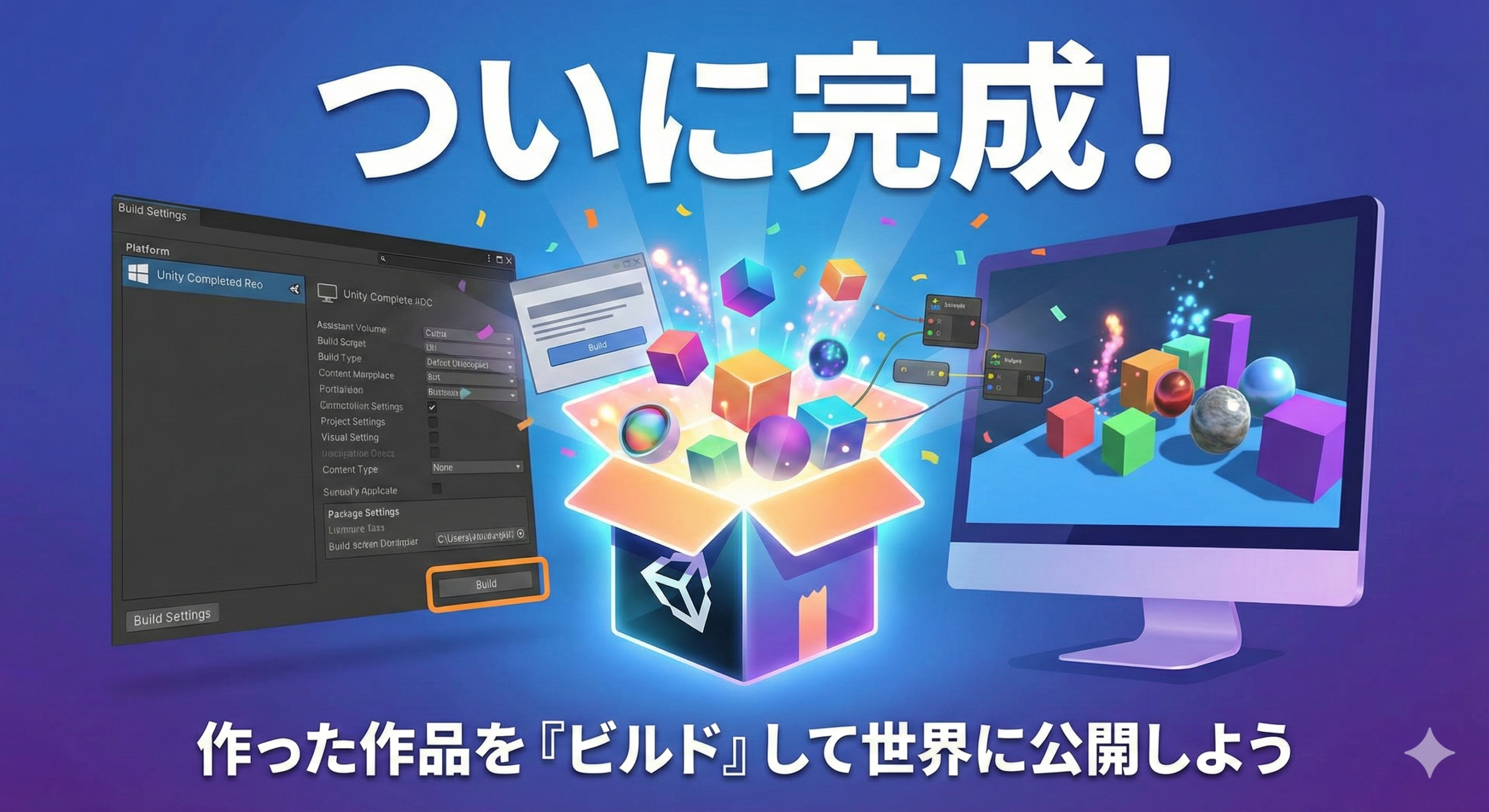
最後の手順、『ビルド(Build)』 を行うことで、Unityをインストールしていない友人や世界中の人々が遊べる「アプリ(exeファイルやappファイル)」として書き出すことができます。
デザイナーにとっての「入稿」や「書き出し」、その最終工程をマスターしましょう!
ビルドとは「作品をパッケージ化すること」
デザイナーの皆さんに分かりやすく言うなら、ビルドとは次のような作業です。
-
Photoshop で作ったデータを、誰でも見れる 「JPG」 や 「PDF」 に書き出す。
-
After Effects のプロジェクトを、動画ファイル 「MP4」 として書き出す。
Unityでのビルドも同じです。
編集用のデータを、誰でも実行できる 「アプリケーション形式」 に変換する作業です。
実践:アプリ書き出しの 3ステップ
今回は、自分のパソコンでそのまま動くアプリを作ってみましょう。
STEP 1:ビルド設定を開く
-
上部メニューの 『File』 > 『Build Settings…』 を開きます。
-
小さなウィンドウが開くので、中央の 『Add Open Scenes』 ボタンを押します。
-
これで、今作っているシーンが「アプリに含める画面」として登録されます。
ここを忘れると空っぽのアプリになってしまうので注意!
-
STEP 2:書き出し先(プラットフォーム)を選ぶ
-
左側のリストから、自分のパソコンに合わせて 『PC, Mac & Linux Standalone』 を選びます。
-
右側の
Target Platformが自分のOS(WindowsならWindows、MacならmacOS)になっているか確認します。
STEP 3:ビルド実行!
-
右下の 『Build』 ボタン(または Build And Run)を押します。
-
保存場所を聞かれるので、デスクトップなどに「MyFirstUnityApp」というフォルダを作って保存しましょう。
あとはUnityが一生懸命計算してくれるのを待つだけです。
数分後、フォルダの中に 「.exe」や「.app」 という見慣れたアイコンのファイルができあがります。
自分のアプリが動く感動を味わおう
できあがったファイルをダブルクリックしてみてください。
Unityのエディター画面ではなく、全画面で自分の作った世界が動き出します!
-
配置したUIが正しく表示されているか?
-
クリックして色は変わるか?
-
ライティングは意図した通りか?
この瞬間、あなたは「素材を作るデザイナー」から、「体験(エクスペリエンス)を届けるクリエイター」 へと進化したのです。
これから始まる「Unityデザイナー」としての歩み
全11回の購読、本当にお疲れ様でした。
最初は難しく感じたUnityも、触ってみれば 「3D空間で行うグラフィックデザイン」 に近いと感じたのではないでしょうか。
今回学んだことは、Unityの広大な海のほんの入り口に過ぎません。
-
もっと複雑なゲームを作りたいなら:C#プログラミング
-
もっと美しい画作りを極めるなら:シェーダー(Shader)
-
スマートフォンで見せたいなら:モバイルビルド
一つひとつのスキルが、あなたのデザインの幅を無限に広げてくれます。
これからも、好奇心の赴くままに「Unityというキャンバス」に新しい世界を描き続けてください!