前回までで、3D空間に形を作り、UIを配置し、アプリとして書き出す一通りの流れをマスターしました。
今日からは、さらに一歩進んで「画面の密度」と「クオリティ」を劇的に上げるテクニックに挑戦します。
その第一弾が 『Particle System(パーティクルシステム)』 です。
魔法の輝き、燃える炎、降り注ぐ雨……。
これらはすべて、小さな粒子(パーティクル)の集まりでできています。
そもそも「パーティクル」って何?
パーティクルとは、一言で言えば 「たくさん放出される小さな画像(ポリゴン)」 のことです。
一つひとつはただの四角い板ですが、それが数百、数千と集まり、独自の動きをすることで、形のない「現象」を表現できます。
💡 ちょっとした小ネタ:Shuriken(シュリケン)って? ベテランのUnityユーザーは、この機能を「シュリケン」と呼ぶことがあります。
これはこのシステムが導入された当時の開発コードネームで、モジュールを組み合わせていくUIが忍者の武器のようだったから……という説があります。
現在は正式に『Particle System』と呼ばれていますが、現場でその名を聞いても「あ、同じものだな」と思えばOKです。
さっそく「光の粉」を作ってみよう
まずは、空中にキラキラと舞う「光の粉」を作ってみましょう。
ヒエラルキーで 右クリック > Effects > Particle System を選択してください。
白い粒がポコポコと出始めたら準備完了です。
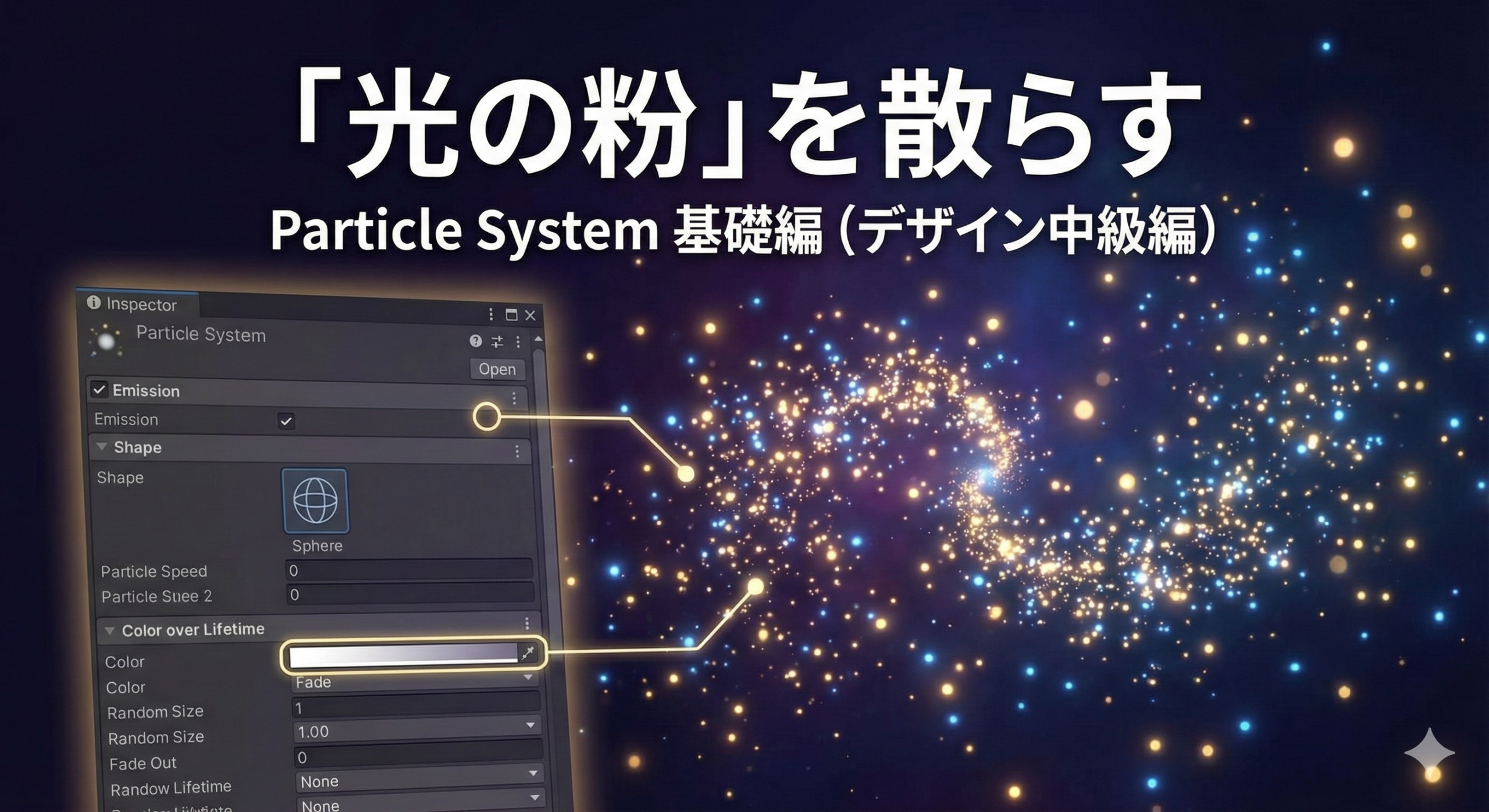
デザイナーがまず触るべきは、膨大な設定項目の中の 「3つのモジュール」 だけです。
① Emission(エミッション):出す「量」を決める
「どれくらいの密度で出すか」を設定します。
-
Rate over Time: 1秒間に出る粒の数です。ここを「50」くらいに増やすと、一気に華やかになります。
② Shape(シェイプ):出す「形」を決める
「どこから、どの方向に飛ばすか」を設定します。初期設定の「Cone(円錐)」だと上に向かって飛びます。
-
おすすめ設定: 空間全体に漂わせたいときは 『Sphere(球体)』 に変えてみましょう。全方向に粒が広がります。
③ Color over Lifetime:時間で「色」を変える
これこそが「デザイナーの腕の見せ所」です。
-
Color over Lifetimeのチェックを入れます。 -
色のバーをクリックして、グラデーションエディタを開きます。
-
左端(発生時) を白、右端(消滅時) を透明(Alphaを0)にしてみてください。
これだけで、粒がパッと生まれて、フワッと消えていく「命のサイクル」が生まれ、ただの粒が「光の粉」に変わります。
「よくある機能」でプロっぽく見せるコツ
さらにクオリティを上げるために、メイン設定(一番上の項目)のここをいじってみてください。
-
Start Size: 粒の大きさをランダムにします。
右側の▼から 『Random Between Two Constants』 を選び、「0.1」と「0.3」のように設定すると、自然なバラつきが出ます。 -
Start Lifetime: 粒が消えるまでの時間です。これもランダムにすると、動きにリズムが生まれます。
まとめ:パーティクルは「足し算」のデザイン
今回は、演出の基本となる 『Particle System』 の入り口を学びました。
-
Particle System は、小さな粒を大量に出して「現象」を作る機能。
-
Emission で量、Shape で範囲、Color over Lifetime で変化をつける。
-
迷ったら「ランダム設定」を使うだけで、一気にプロっぽくなる。
これまでの「カチッ」とした3Dモデルに、この「フワッ」としたパーティクルが加わるだけで、あなたの作品はぐっと幻想的になります。
次回は、この技術を使って「森のホコリ」や「雨」など、『空気感(環境エフェクト)』 を作る方法を解説します。
お楽しみに!