前回、Timelineを使って「時間の流れ」をデザインする方法を学びました。
舞台に役者が揃い、照明が当たり、エフェクトが爆発するタイミングが決まりました。
次に必要なのは、それを撮影する 「プロのカメラマン」 です。
Unityでカメラを動かそうとすると、以前は複雑な計算やプログラミングが必要でした。
しかし、『Cinemachine(シネマシーン)』 を使えば、デザイナーが直感的に「こんな風に撮りたい!」と設定するだけで、プロ級のカメラワークが自動で手に入ります。
Cinemachine は「賢いカメラマン」の集団
Cinemachineの考え方はユニークです。
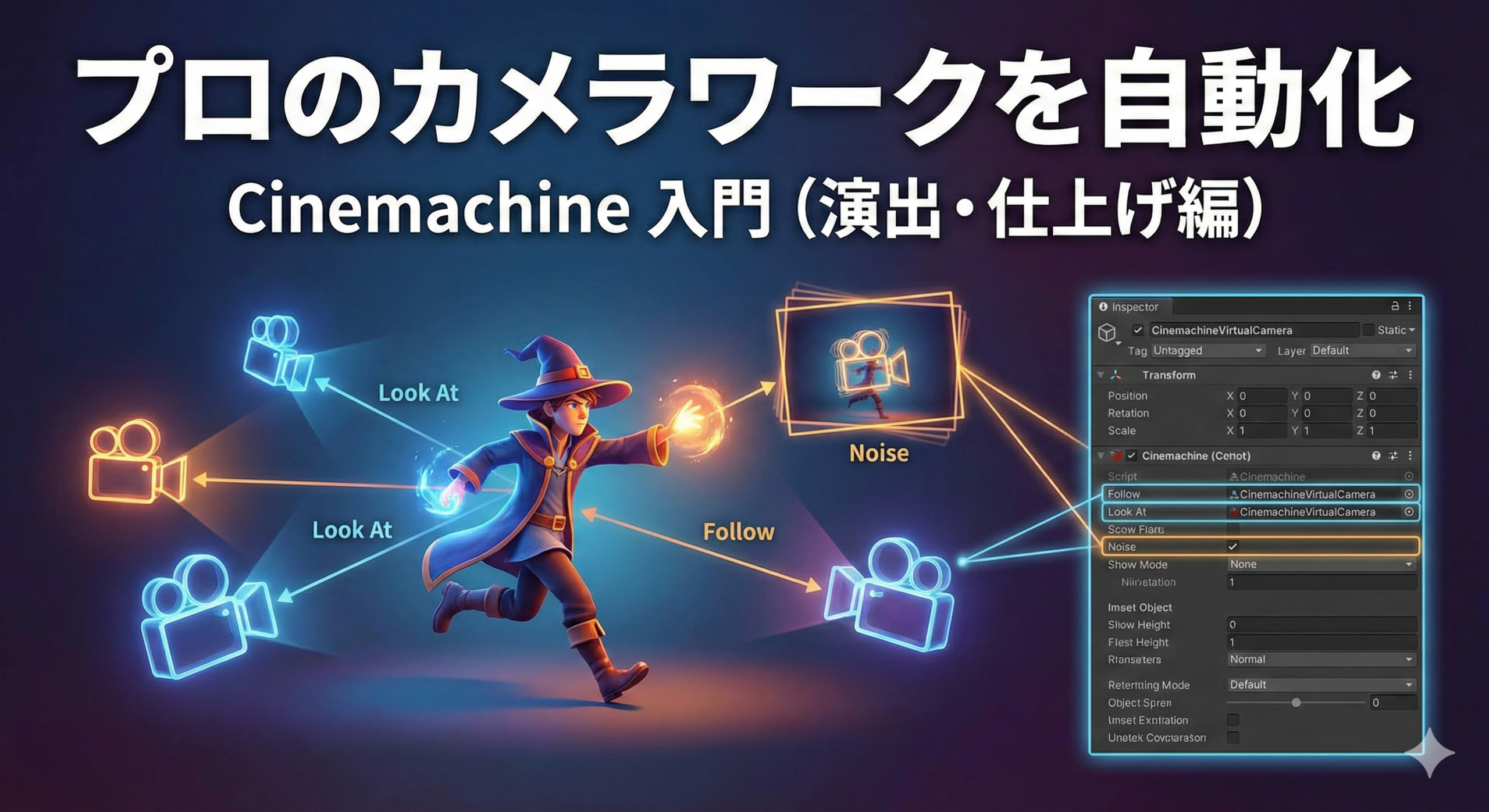
「カメラそのものを動かす」のではなく、「バーチャルカメラ(Vcam)」 という名のカメラマンをシーンに何人も配置し、メインカメラ(レンズ)を彼らに切り替えさせていくという仕組みです。
-
メインカメラ: 実際に画面に映る「レンズ」の役割。
-
バーチャルカメラ (Vcam): どこを向き、何を追いかけるかを決める「カメラマン」の役割。
カメラマンに「このキャラをずっと追いかけて!」と指示を出せば、キャラがどれだけ激しく動いても、プロの技術でフレームに収め続けてくれます。
実践:一瞬で「プロっぽい絵」を作る3つの設定
まずは GameObject > Cinemachine > Virtual Camera を作成してみましょう。
ヒエラルキーに CM vcam1 が現れます。このインスペクターにある3つの項目が、デザイナーの武器になります。
① Follow(追従):被写体についていく
追いかけたいオブジェクト(キャラクターなど)をここにドラッグ&ドロップします。
これだけで、カメラが一定の距離を保ちながら自動でついていくようになります。
② Look At(注視):被写体を見続ける
ここに対象を入れると、カメラの向きが常にその方向を向きます。
-
デザイナーのこだわりポイント:
Composition設定をいじると、キャラを画面の「真ん中」ではなく「黄金比の位置」に置く、といったレイアウトも自由自在です。
③ Noise(ノイズ):手ブレを再現する
ここがデザイナーに最も使ってほしい機能です。
Basic Multi Channel Perlin を選び、6D Shake などのプロファイルを設定してみてください。
カメラがフワフワと揺れ、「人間が手持ちで撮っているリアリティ」 や 「爆発の衝撃」 を表現できます。
Timelineとの連携:カメラを切り替える
Cinemachineの真価は、前回のTimelineと組み合わせたときに発揮されます。
-
Timelineに 『Cinemachine Track』 を追加します。
-
作成した複数のバーチャルカメラを、タイムライン上に並べます。
これだけで、「キャラクターのアップ」から「引きの全体図」へ、パッパッとカメラを切り替える カット割り が完成します。
カメラ間の移動を「Cut(パッパッ)」ではなく「Ease In/Out」で重ねれば、ヌル〜っと滑らかに移動する クレーン撮影 のような動きも一瞬で作れます。
まとめ:カメラは「感情」を伝えるツール
今回は、プロのカメラワークをノーコードで実現する 『Cinemachine』 を学びました。
-
Cinemachine は、賢いバーチャルカメラを使って撮影するシステム。
-
Follow / Look At / Noise で、追従・構図・リアリティを制御できる。
-
Timeline と組み合わせれば、映画のようなカット割りが作れる。
「何を撮るか」が決まったら、次は「どう見せるか」。
カメラワーク一つで、同じアニメーションでも迫力が10倍変わります。
次回は、画面全体の質感を一気に「プロの映画」へと変える魔法のフィルター、『Post-Processing(ポストプロセッシング)』 を攻略します。
お楽しみに!