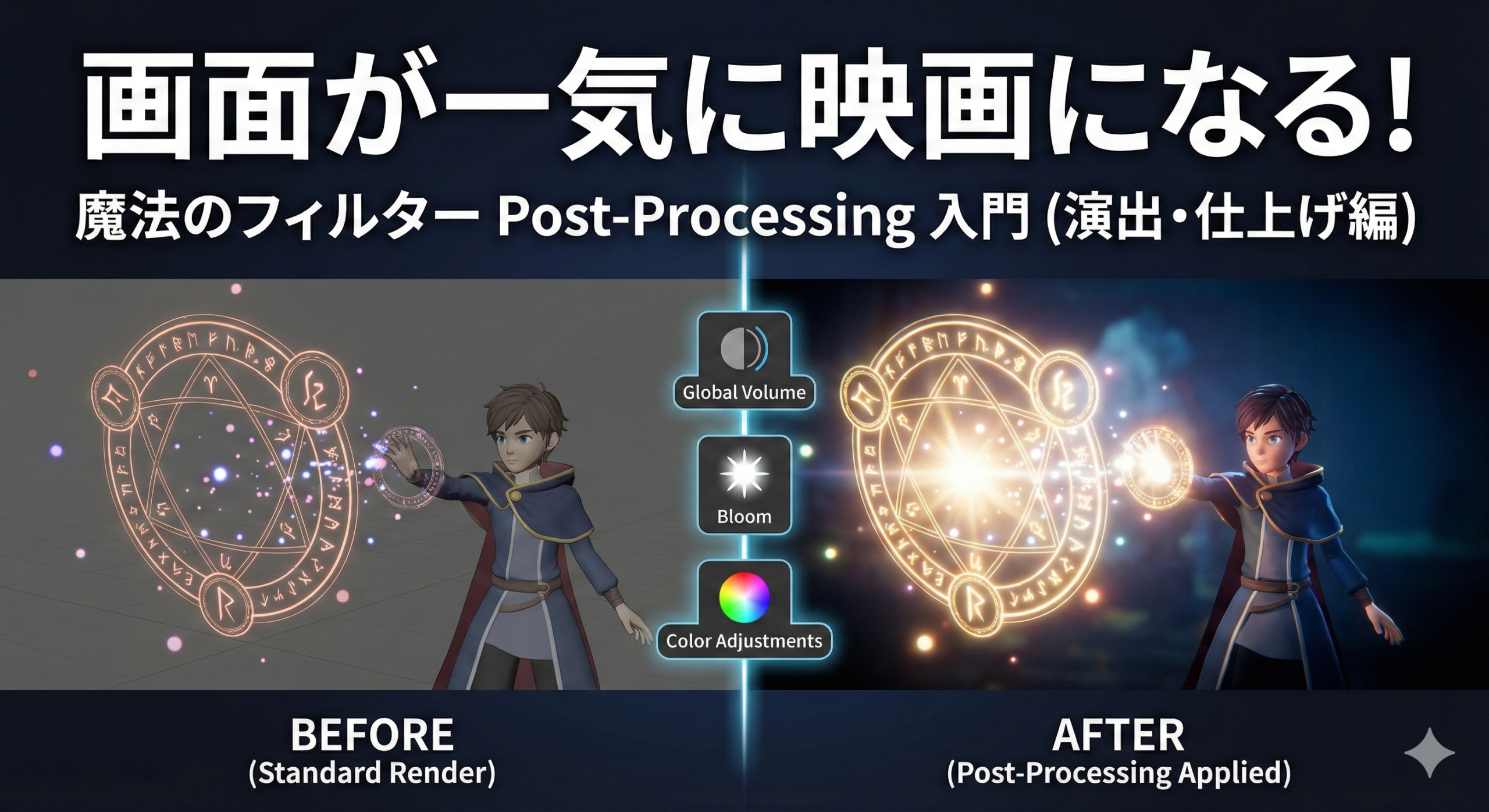
前回、Timelineで演技をつけ、Cinemachineでプロの撮影を行いました。
しかし、再生ボタンを押して見てみると、まだ何か物足りない。
「いかにもCGで作りました」という、生っぽい質感になっていませんか?
その「あと一歩」を埋めるのが、今回のテーマである 『Post-Processing(ポストプロセッシング)』 です。
これは、撮影した映像に対してかける 「後処理(フィルター加工)」 のことです。
Instagramのフィルターや、Photoshopの調整レイヤーをイメージしてください。
これらをUnity上でリアルタイムにかけることで、画面のクオリティは劇的に向上します。
準備:フィルターをかけるための「箱」を作る
ポストプロセスを始めるには、少しだけ準備が必要です。
(※現在の標準であるURP環境を前提とします)
STEP 1:「Volume(ボリューム)」を作る
ヒエラルキーで右クリックし、Volume > Global Volume を作成します。
これがフィルターの設定を入れる「箱」になります。
STEP 2:設定ファイルを作る
作成したGlobal Volumeのインスペクターにある「Profile」の欄で、「New」ボタンを押します。
これで新しい設定ファイルが作られました。
STEP 3:カメラに「フィルターを通して見てね」と伝える
Main Camera(またはCinemachineが使っているカメラ)を選択し、インスペクターの「Rendering」設定の中にある 「Post Processing」のチェックボックスをオン にします。
これで準備完了です!
画面にはまだ変化がありませんが、魔法をかける下準備が整いました。
デザイナー必須!「3大エフェクト」を使いこなす
先ほど作ったGlobal Volumeのインスペクターにある「Add Override」ボタンから、好きなエフェクトを追加していきます。
数あるエフェクトの中で、デザイナーが絶対に使うべき3つを紹介します。
① Bloom(ブルーム):光を「溢れ」させる
エフェクターにとって最も重要なエフェクトです。
明るい部分の光を、周囲にフワッと溢れさせます。これをかけるだけで、第15回で作った「発光マテリアル」や、第12回の「パーティクル」が、宝石のように輝き始めます。
-
調整のコツ:
Threshold(しきい値)で「どれくらいの明るさから光らせるか」、Intensity(強度)で「光の強さ」を調整します。
② Color Adjustments(色調整):全体のトーンを整える
Photoshopの「色調補正」と同じ機能です。
画面全体の明るさ、コントラスト、彩度を一括でコントロールできます。
-
デザイナーのこだわりポイント:
Color Filterで画面全体にうっすらと青やオレンジの色味を乗せると、一気に「冷たい空気感」や「夕暮れの雰囲気」が出せます。
③ Vignette(ビネット):画面の四隅を暗くする
トイカメラのように、画面の四隅を少しだけ暗くします。
単純な効果ですが、画面の中央に視線を集める効果があり、これを入れるだけで画面がグッと引き締まり、リッチな印象になります。
やりすぎ注意!「足し算」ではなく「引き算」で
ポストプロセスは楽しくて強力な機能ですが、初心者が陥りがちな罠があります。
それは【エフェクトのかけすぎ】です。
これは料理の 『塩加減』 に似ています。
隠し味のスパイスや塩も、入れすぎれば素材本来の味を壊してしまいます。
Bloomで光らせすぎたり、彩度を上げすぎたりすると、画面のディテールが潰れて安っぽくなってしまいます。
「素材(モデルやエフェクト)の良さを引き立てるために、必要最小限の味付けをする」。
このバランス感覚を持つことが、プロのデザイナーへの第一歩です。
まずは「少し足りないかな?」と思うくらいの設定から始めて、じっくり調整してみましょう。
まとめ:ポストプロセスは「画竜点睛」
今回は、画面の最終仕上げである 『Post-Processing』 を学びました。
-
Post-Processing は、撮影後の映像にかける「魔法のフィルター」。
-
Bloom で光を溢れさせ、Color Adjustments でトーンを整え、Vignette で視線を集める。
-
やりすぎは厳禁。「さりげなく」かけるのがプロの技。
これで、演技(Timeline)、撮影(Cinemachine)、仕上げ(Post-Processing)が揃いました。
あなたのUnity画面は、もう「ただのCG作業画面」ではなく、一つの「作品」になっているはずです。
次回は、いよいよこれまでの知識を総動員して、あなたの作品を世界に見せるための 「15秒のプロモーション動画制作」 に挑戦します。
お楽しみに!