全8回にわたるパーティクルシステム攻略連載も、今回で最終回です。
これまで私たちは、粒子がいつ生まれ、どう動き、どう変化し、何に影響するかを緻密に設計してきました。しかし、それらはまだ「データ」上の存在です。
最後に必要なのは、そのデータを「どのような絵として画面に映し出すか」という定義です。
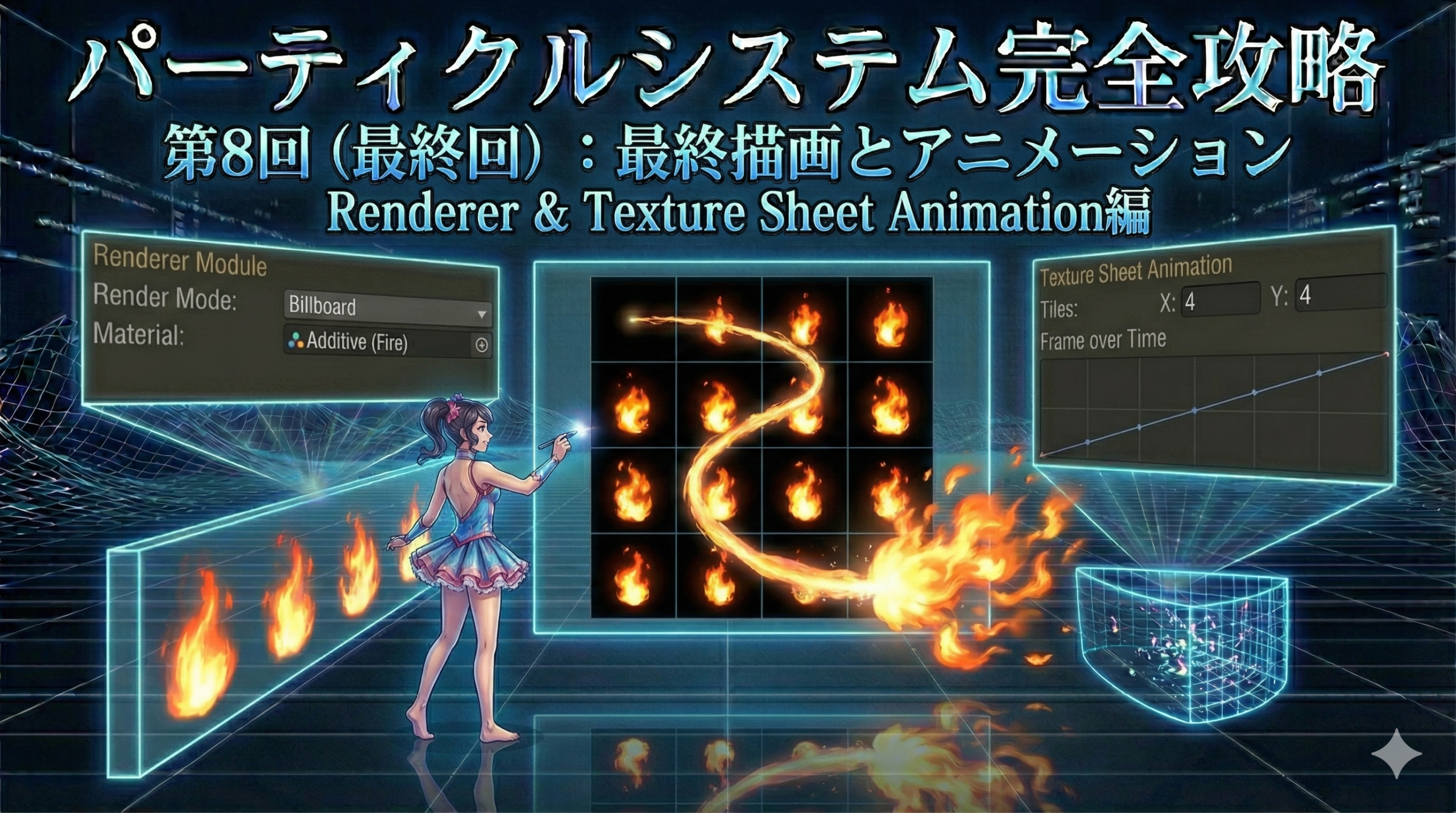
今回は、2D/3Dの描画方式を決定する Renderer モジュールと、パラパラ漫画の原理でテクスチャを動かす Texture Sheet Animation をマスターし、エフェクトに最終的な命を吹き込みましょう。
描画の最終決定者: “Renderer” モジュール
このモジュールは、パーティクルシステムの中で最も重要であり、かつ唯一「削除できない」モジュールです。これがなければ、粒子は画面に映りません。
1. “Render Mode”:2Dか、3Dか
粒子をどのように描画するかを選択します。エフェクトの性質を決める根本的な設定です。
-
“Billboard” (ビルボード): 最も基本的なモードです。粒子は常にカメラの方向を向く「板(スプライト)」として描画されます。煙、炎、光の玉など、球体や不定形の表現はほとんどこれを使います。
-
Stretched Billboard: 移動速度に合わせて板を引き伸ばします。火花や雨のような、スピード感のある表現に使います。
-
-
“Mesh” (メッシュ): 粒子を「板」ではなく、指定した「3Dモデル」として描画します。 岩の破片、コイン、あるいはキャラクターのミニチュアなどをばら撒きたい時に使用します。3D的な実在感は出ますが、ビルボードに比べて描画負荷は高くなります。
2. “Material”:質感の定義
第3回でも少し触れましたが、ここで設定するマテリアル(とシェーダー)が、エフェクトの最終的な「質感」を決定します。
-
Additive(加算): 光のエフェクトの基本。色が重なるほど明るくなり、白飛びします。爆発の閃光や魔法の光に使います。黒色は透明になります。
-
Alpha Blended(アルファブレンド): 煙や埃の基本。不透明度を持ち、背景を隠します。色が重なっても明るくならず、濃くなります。
中級者の落とし穴:描画順(Sort Mode) Alpha Blendedの煙を大量に出した時、奥にあるはずの煙が手前に描画されてパカパカと点滅して見えることがあります。
これは「描画順序」の問題です。
Rendererモジュール内の “Sort Mode” をDistance(カメラからの距離順)やYoungest in Front(新しい順)に変更することで、この前後関係の不整合を解消できます。
一枚絵に命を宿す: “Texture Sheet Animation”
これまで「色」や「サイズ」の変化は扱いましたが、「模様そのもの」を変化させたい場合はどうすれば良いでしょうか?
例えば、メラメラと燃え上がる炎のゆらぎなどです。
それを実現するのが、テクスチャをパラパラ漫画のように切り替える Texture Sheet Animation です。
仕組み:グリッド状のスプライトシート
この機能を使うには、あらかじめアニメーションの全フレームを敷き詰めた一枚の画像(スプライトシート/フリップブック)が必要です。
例えば、「左上から右下に向かって炎が燃え尽きていく様子を4×4の16コマで描いた画像」を用意します。
主要設定
-
“Tiles” (X, Y): 用意した画像が何分割されているかを指定します。4×4の画像なら、X:4, Y:4 と設定します。
-
“Animation”:
-
Whole Sheet: 画像全体を使ってアニメーションします(基本はこれ)。 -
Single Row: 特定の1行だけを使います。
-
-
“Frame over Time”: 粒子の寿命の中で、どのフレームを表示するかをカーブで指定します。 通常は、左下が0(最初のフレーム)、右上が最大フレーム数になる直線的なカーブを設定し、寿命が尽きると同時にアニメーションも終わるようにします。
応用テクニック:ランダムなバリエーション このモジュールはアニメーションだけでなく、「バリエーション出し」にも使えます。 例えば、形の違う4種類の葉っぱを描いた画像を用意し、Tilesを2×2に設定します。
そして、Frame over Timeをカーブではなく「ランダムな定数(0〜3)」に設定します。 すると、発生する粒子がランダムに異なる葉っぱの絵柄で生成されるため、自然な落ち葉のエフェクトなどが簡単に作れます。
シリーズ完結にあたって
全8回にわたり、Unityパーティクルシステムの主要な機能を解説してきました。
-
基本設定(時間と寿命)
-
座標と空間(ローカルとワールド)
-
発生と形状(リズムとシルエット)
-
移動の力学(速度と加速度)
-
変容とゆらぎ(色、サイズ、ノイズ)
-
世界との干渉(衝突と連鎖)
-
残像の魔術(トレイル)
-
最終描画(レンダラーとアニメーション)
これらは一つ一つが強力なツールですが、エフェクト制作の真の面白さは、これらを ”組み合わせた時” に生まれます。
ノイズで揺らした粒子にトレイルを引き、それが壁に衝突した瞬間にサブエミッターで火花を散らす……といった複合的なアプローチが、あなただけのユニークな表現を生み出します。
この連載が、あなたのエフェクト制作の道しるべとなれば幸いです。さあ、インスペクターを開き、世界を彩る光を生み出しましょう!