これまで、Timeline(時間)、Cinemachine(カメラ)、Post-Processing(仕上げ)と、演出の「三種の神器」を学んできました。
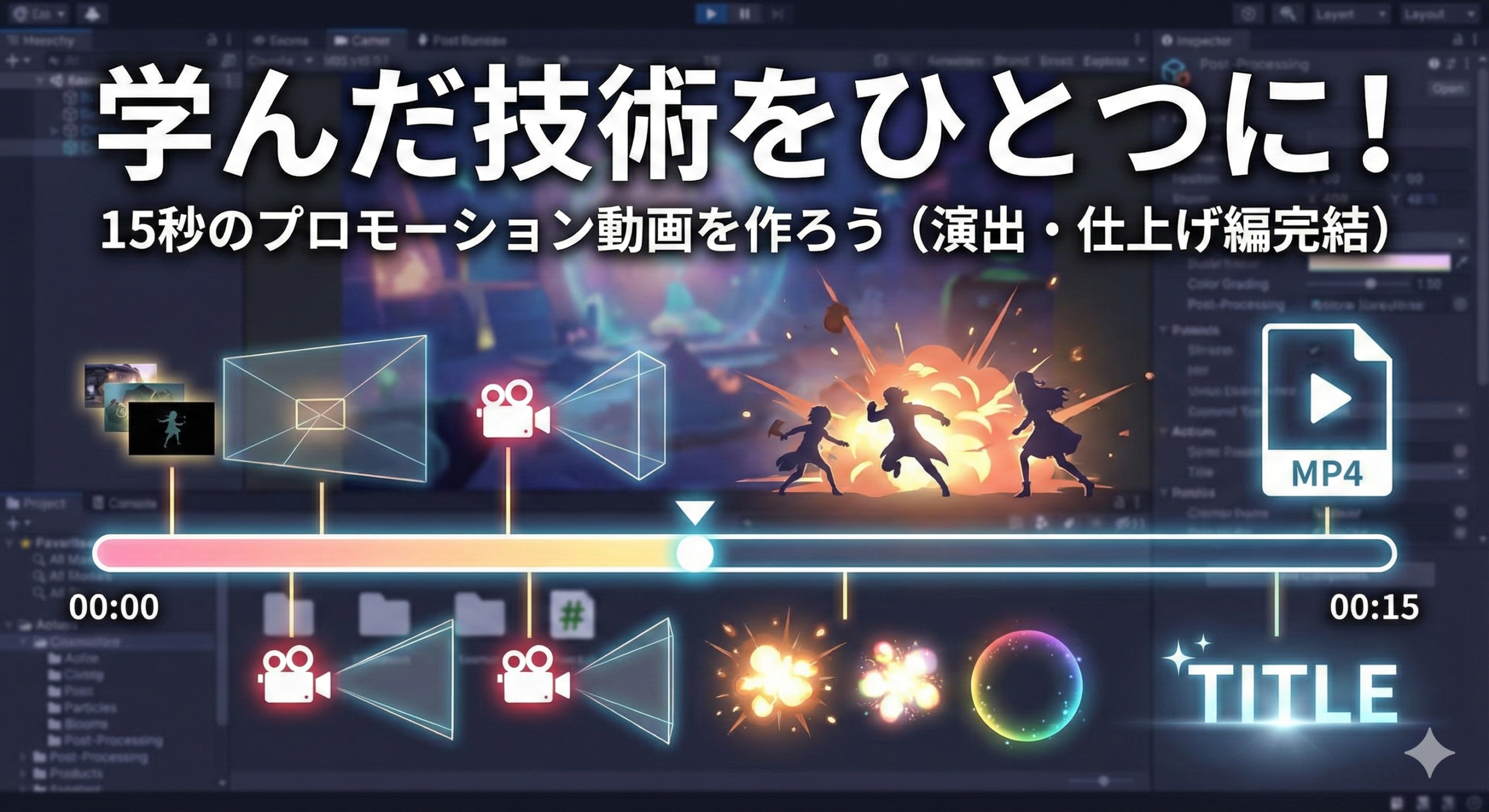
第22回となる今回は、これらを総動員して 「15秒のプロモーション動画」 を制作します。
なぜ15秒なのか?
それは、SNS(XやInstagram)で最も再生されやすく、ポートフォリオとして「美味しいところ」を凝縮するのに最適な長さだからです。
演出の「黄金レシピ」を組み立てる
動画作りは、以下の3つのレイヤーを重ねる作業です。
| レイヤー | 役割 | 使うツール |
| 1. 構成(いつ) | 誰が、いつ、何をするか | Timeline |
| 2. 視点(どこから) | どう映せば一番カッコいいか | Cinemachine |
| 3. 空気感(どんな色) | 世界の温度や光の質感を整える | Post-Processing |
実践:15秒のストーリー構成案
デザイナーが作りやすい、汎用的な15秒の構成案をご紹介します。
-
【0〜3秒】フック(導入): Cinemachineの「Noise」を少し強めにかけ、何かが起こりそうな予感を演出。
-
【3〜10秒】メインアクション: Timelineでパーティクル(第12回)を爆発させ、キャラクターを動かす。カメラを「切り替え(Cut)」て、アップと引きを交互に見せる。
-
【10〜15秒】ロゴ・余韻: Post-Processingの「Bloom」を少し強めて、光の中に消えていくような演出。最後にタイトルロゴを表示。
デザイナーのための「Unity Recorder」
せっかく作った最高の演出も、スマホの直撮りでは魅力が半減してしまいます。
Unityには、プロ品質の動画ファイルを書き出す 『Unity Recorder』 という公式ツールがあります。
-
インストール:
Window > Package Managerから「Unity Recorder」を検索してインストールします。 -
Windowを開く:
Window > General > Recorder > Recorder Windowを選択。 -
設定:
Movieを選び、形式をMP4に、解像度を1920x1080に設定します。 -
録画開始: タイムラインの再生に合わせて「START RECORDING」を押せば、カクつくことなく滑らかな動画ファイルが生成されます。
仕上げのコツ:音と動きを同期させる
プロっぽく見せる最大のコツは、「音(BGM/SE)の波形に合わせてタイムラインを組む」 ことです。
ドラムの音に合わせてカメラを切り替える、シンバルの音に合わせてBloomを光らせる。
この「音とビジュアルの一致」があるだけで、視聴者の気持ちよさは何倍にも跳ね上がります。
まとめ:あなたはもう「動かせるデザイナー」
今回の実践で、バラバラだった知識が「演出」という一つの太い糸で繋がったはずです。
-
Timeline でリズムを作り、
-
Cinemachine でドラマを生み出し、
-
Post-Processing で世界を彩り、
-
Unity Recorder で世界へ発信する。
「静止画」のデザインが得意なデザイナーが、「時間軸」を操れるようになれば、表現の幅は無限に広がります。
次回からは新章 「ライティング編」。
エフェクト単体ではなく、空間全体をデザインし、さらに一段上のクオリティへと導く技術を学びます。