これまでの連載では、主に「動くもの(役者)」や「エフェクト(特殊効果)」に焦点を当ててきました。
しかし、どんなに素晴らしいモデルやVFXがあっても、それらを照らす「光」が不自然だと、画面全体が安っぽく見えてしまいます。
今日から始まる新章のテーマは 『ライティング』 です。
デザイナーにとってのライティングは、単に明るくすることではなく、空間の「奥行き」と「感情」をデザインする作業です。
3D空間には「2種類の光」がある
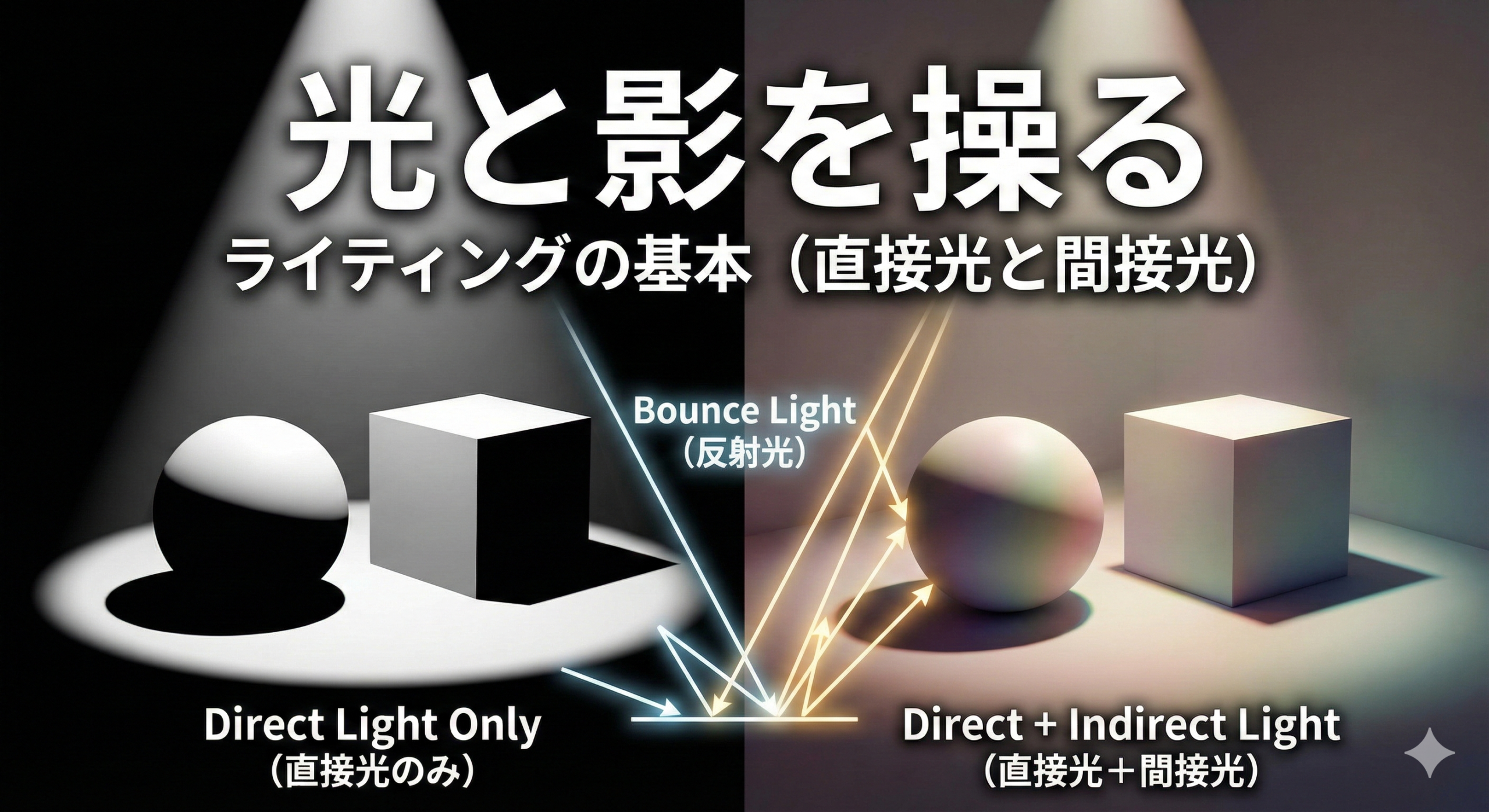
現実世界を思い浮かべてください。私たちが物を見ることができるのは、太陽や電球からの光だけでなく、壁や地面に反射した「柔らかな光」があるからです。
Unityでもこの2つを区別して考えます。
① 直接光(Direct Light)
-
仕組み: 光源から物体に直接届く光。
-
特徴: 影がパキッと出やすく、ハイライト(一番明るい点)を作ります。
-
Unityでの代表:
Directional Light(太陽光)など。
② 間接光(Indirect Light)
-
仕組み: 地面や壁に当たった光が「跳ね返って(バウンスして)」周囲を照らす光。
-
特徴: 影の中をうっすら明るくし、空間の「空気感」を作ります。
-
重要性: 「なんかCGっぽい」という違和感の正体は、この間接光が足りない(影が真っ黒すぎる)ことがほとんどです。
デザイナーが意識すべき「光の役割」
ライティングを組む際、以下の表をイメージしながらライトを配置してみてください。
| 項目 | 直接光(Direct) | 間接光(Indirect) |
| 役割 | 形状をはっきりさせる | 空間を馴染ませる |
| 影の印象 | 濃くて鋭い | 柔らかくて薄い |
| 主な設定 | LightのIntensity(強さ) | Environment(環境設定) |
実践:影を「真っ黒」から卒業させる
Unityの初期設定では、影の中が真っ暗になりがちです。
これをデザイナーの視点で「深みのある影」に変える最初の一歩は、『Environment(環境)』 の設定です。
-
Window > Rendering > Lighting を開きます。
-
Environment タブを選択します。
-
Environment Lighting の
Sourceを確認します。(通常はSkyboxになっています) -
ここの
Intensity Multiplierを少し上げたり、Ambient Colorを調整することで、影の中に「空の色」や「周囲の色」をわずかに混ぜることができます。
これだけで、キャラクターの影側が真っ黒にならず、周囲の環境に溶け込んだような「プロのルック」に一歩近づきます。
ライティングは「引き算」と「色」
多くのライトを闇雲に置くと、どこが主役か分からない平坦な絵になってしまいます。
「一番見せたい部分はどこか?」を決め、そこに直接光(メインライト)を当て、それ以外は間接光や環境光で「うっすら見せる」……。
この光の優先順位をつけることが、デザイナーの腕の見せ所です。
まとめ:光を知れば、空間が変わる
今回は、ライティングの最も重要な基礎である「直接光」と「間接光」について学びました。
-
直接光 は形を作り、間接光 は空気感を作る。
-
影が真っ黒なのは間接光が足りないサイン。
-
Environment設定 をいじるのが、ルック改善の近道。
次回は、この光をさらにドラマチックに演出する 『Skybox & Fog(空と霧)』 について解説します。
奥行きのある、エモーショナルな空間作りを楽しみましょう!