「見た目を極めるデザイン中級編」も、今回がいよいよ最終回です。
これまでに、Particle Systemで「動き」を、Shader Graphで「質感」を学んできました。
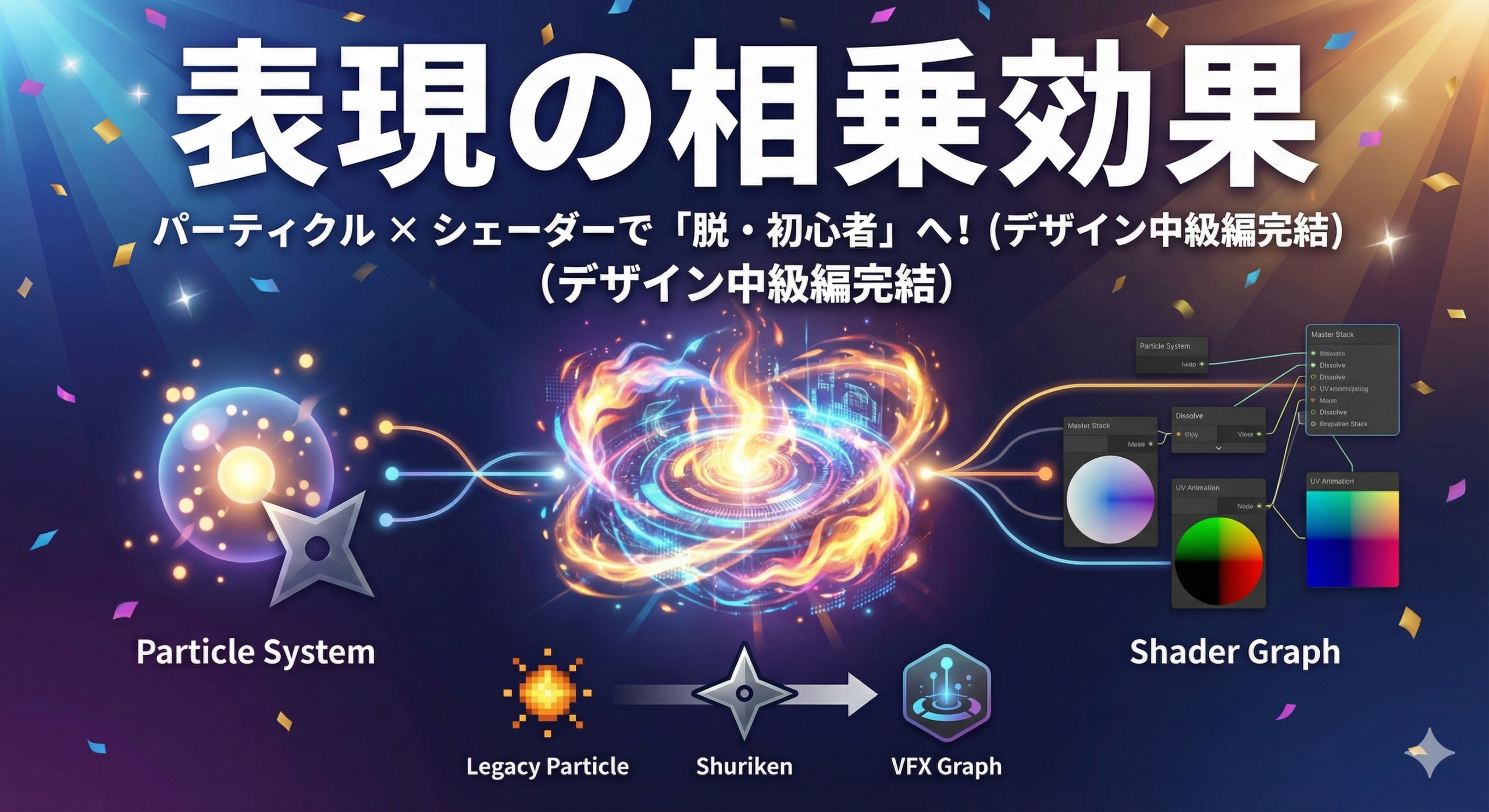
最後は、これら2つを融合させる 「相乗効果(シナジー)」 についてお話しします。
この組み合わせを理解すると、アセットストアの素材をそのまま使う自分を卒業し、自分の意志でクオリティをコントロールできるようになります!
「動き」と「質感」のベストコンビ
デザイナーにとって、この2つの関係はこう例えることができます。
- Particle System = 「身体(動き)」
どこへ、どれくらいの速さで、どう散らばるかという「振る舞い」を担当。
- Shader Graph = 「魂(見た目)」
一つひとつの粒がどう光り、どう模様が動くかという「美的なルール」を担当。
Unity標準のパーティクルに、自分で作ったシェーダーを適用した瞬間、それは世界に一つだけのオリジナルエフェクトに進化します。
【小ネタ】Unityパーティクル進化論:Shurikenって何?
ここで、今後の学習に役立つ「歴史の小ネタ」を挟んでおきましょう。
現場で用語が混ざっても困らないための予備知識です。
| 世代 | 正式名称 | 現場での愛称 | 特徴 |
| 第1世代 | Legacy Particle | 旧パ | 初期Unityの機能。現在はほぼ使いません。 |
| 第2世代 | Particle System | Shuriken (シュリケン) | 今回学んだもの。 CPUで動く、直感的で万能なツール。 |
| 第3世代 | VFX Graph | VFXG | GPUで動く。数百万個の粒を扱える。将来のステップアップ先! |
「Shuriken(シュリケン)」は、今回皆さんが触ったParticle Systemが導入された当時の開発コードネームです。
今でもベテラン勢は親しみを持ってそう呼ぶことがありますが、【Shuriken = Particle Systemのこと】と覚えておけば、会話に置いていかれることはありません!
実践:自作シェーダーをパーティクルに乗せる
やり方はとてもシンプルです。
-
シェーダーをマテリアルにする: 前回作った「ディゾルブ」などのシェーダーを右クリックし、
Create > Materialを作ります。 -
パーティクルに適用する: Particle Systemのインスペクターの一番下にある 『Renderer』 モジュールを開きます。
-
マテリアルを入れ替える:
Materialの欄に、作ったマテリアルをドラッグ&ドロップ!
これで、ただの白い粒が「燃えながら消える火の粉」や「デジタルにノイズが走る破片」に生まれ変わります。
中級編のゴールを越えたあなたへ
「デザイン中級編:パーティクル&シェーダー攻略」の全7回、本当にお疲れ様でした!
最初は「難しそう……」と感じていたパーティクルの設定や、線で繋ぐシェーダーの概念も、今では「こう繋げば、こう動くはず」という予測が立てられるようになっているはずです。
「既存の素材を、自分の意志で作り変えられる」
この自信こそが、デザイナーがUnityを武器にするための最大のステップです。
この章で学んだ魔法を手に、あなたの作る世界をさらに彩ってみてください。
また次の章で、新しい表現の扉を一緒に開きましょう!